Jan 6, 2014

ဒါဖတ္ၿပီးမွ iOS 7+ သြင္းထားေသာ iDevice ကို ဝယ္ယူပါ... (မိုးသႀကား)

iOS 7+ iDevice မ်ားကို တစ္ဆင့္ျပန္လည္ ဝယ္ယူျခင္း၊ ေရာင္းခ်ျခင္းမ်ား မျပဳလုပ္မိ (ဝယ္သူေရာ ေရာင္းသူပါ) သိသင့္သိထိုက္ လုပ္သင့္လုပ္ထိုက္ စစ္ေဆးထိုက္သည့္ အခ်က္အလက္မ်ားကို ေကာင္းစြာ သိရွိ နားလည္ထားရန္ လိုအပ္ပါသည္။

သို႔မွသာ အနာဂါတ္တြင္ ျဖစ္ေပၚလာႏိုင္သည့္ အတားအဆီး အခက္အခဲမ်ားကို လြယ္ကူစြာ ေက်ာ္လႊားႏိုင္မွာ ျဖစ္ပါတယ္။
ေရာင္း/ဝယ္သူမ်ားႏွင့္ iOS 7+ ပိုင္ရွင္မ်ား အတြက္ ေဆာင္ရန္ ေရွာင္ရန္မ်ားကို မေျပာမီ iOS 7 အေၾကာင္းကို ေကာင္းစြာ နားလည္ထား ေစခ်င္ပါတယ္။

Apple က ေနာက္ဆံုးထုတ္လိုက္ေသာ iOS 7 သည္ (ဖုန္းသူခိုးမ်ား) ႏွင့္ မေတာ္တဆ ေပ်ာက္ဆံုးခဲ့ပါက မိမိ၏ တန္ဖိုးႀကီးေသာ iDevice ကို လြယ္ကူစြာ ျပန္လည္ ရွာေဖြရယူႏိုင္ရန္ ႏွင့္ မိမိ၏ ခြင့္ျပဳခ်က္မပါပဲ ဖုန္းကို စိတ္ႀကိဳက္ မလုပ္ႏိုင္ရန္ အတြက္ စီမံထားတဲ့ လံုၿခံဳေရးကို တိုးျမင့္ထားပါတယ္။

iOS 7 Activation

Apple က ထုတ္လုပ္လိုက္ေသာ iDevice တိုင္းမွာ Hardware ID တစ္ခုစီပါရွိၿပီး Cellular service ရရွိႏိုင္ေအာင္ ျပဳလုပ္ထားပါတယ္။
ဒါေၾကာင့္ Internet connection ခ်ိပ္ဆက္မိတဲ့ အခါမွာ iDevice ရဲ႕တည္ေနရာကို ရွာေတြ႕ႏိုင္ပါတယ္။ ႏိုင္ငံျခားတိုင္းျပည္မ်ားမွာ Carrier Contract (စာခ်ဳပ္) ႏွင့္ ရယူထားေသာ iPhone မ်ားကို Register လုပ္ၿပီးမွ သံုးစြဲသူထံ ထုတ္ေပးျခင္းျဖစ္ပါတယ္။

အကယ္၍ ထိုဖုန္း ေပ်ာက္ဆံုးသြားခဲ့ေသာ္ (သို႔) အခိုးခံရခဲ့ေသာ္၊ Connection ခ်ိပ္ဆက္မိတာႏွင့္ ဖုန္း၏ တည္ေနရာကို Carrier ကုမၸဏီမွ ရွာေဖြေပးႏိုင္ေသာ္လည္း မည္သည့္ ကုမၸဏီမွ အလုပ္႐ႈပ္ခံၿပီး တာဝန္ယူၿပီး ရွာမေပးၾကပါ (USA မွာေတာင္ မလုပ္ေပးပါ)။ ဒါကို သိရွိနားလည္ထားတဲ့ ဖုန္းသူခိုးမ်ားဟာလည္း ခိုးဖုန္းမ်ားကို ျပည္တြင္းမွာထက္ ျပည္ပႏိုင္ငံမ်ားသို႔ တင္ပို႔ေရာင္းခ်ၾကပါတယ္။

ဒီလိုနဲ႔ Apple iPhone ပိုင္ရွင္မ်ားဟာ ဖုန္းေပ်ာက္တဲ့အခါ နစ္နာေနခဲ့ၾကပါတယ္။ ဒါေတြကို ေျပလည္ေစရန္ Apple က 2010 မွာ iOS 4.2 ကစလို႔ "Find My iPhone" App ကို တီထြင္ခဲ့ၿပီး 2011 အေရာက္မွာေတာ့ "iCloud" service ႏွင့္ တြဲဖက္ကာ မိမိ၏ iDevice ေပ်ာက္ဆံုးသြားတဲ့ အခါမွာ Remote system (အေဝးထိန္းနည္း) ႏွင့္ Lock ခ်ျခင္း၊ Message ေပးပို႔ျခင္းတို႔ ျပဳလုပ္ႏိုင္ေအာင္ စီစဥ္ထားခဲ့ပါတယ္။

ဖုန္းေပ်ာက္သြားတဲ့ အခါမွာ ဒီနည္းနဲ႔ မိမိ၏ Personal Data ေတြကို သူမ်ားလက္ထဲ မေရာက္ေအာင္ ကာကြယ္ႏိုင္ခဲ့ေပမယ့္ ခိုးယူသူက ဖုန္းကို လိုခ်င္လို႔ ခိုးတာျဖစ္တဲ့ အတြက္ (message ပို႔ Lock ခ်) ေပမယ့္ ျပန္မရေတာ့တာ မ်ားပါတယ္။

iOS 6 ထိ "Find My iPhone" ႏွင့္ Lock ခ်လိုက္ေသာ ဖုန္းပင္ျဖစ္ေသာ္လည္း iTunes ႏွင့္ ျပန္လည္ ခ်ိပ္ဆက္ကာ Restore လုပ္ၿပီး "New Phone" အျဖစ္ ျပန္လည္ သံုးႏိုင္ေနတဲ့ အတြက္ လံုၿခံဳမႈဟာ အျပည့္အဝ မရွိပဲ ခိုးသူ ေကာက္ရသူ မ်ားမွာ Restore ႏွင့္ အလုပ္ျဖစ္ေနဆဲပါ....

iOS 7 မွာေတာ့ အဲဒီဟာကြက္ကို ပိတ္ဆို႔ႏိုင္ခဲ့ၿပီး ဖုန္းကို Lock ခ်လိုက္သည့္အခါ (သို႔) Restore ျပန္လည္လုပ္သည့္ အခါတြင္ iOS 7 ကို Update လုပ္ခဲ့စဥ္က မူလပိုင္ရွင္၏ "Apple ID" မရွိပဲႏွင့္ (လံုးဝ) ဖုန္းသံုးလို႔ မရေအာင္ Restore လုပ္လို႔ မရေအာင္ စီစဥ္ ကာကြယ္ထားလိုက္ျခင္း ျဖစ္ပါတယ္။ တစ္နည္းအားျဖင့္ လူေတြ ႐ိုးသားမႈ ရွိလာေစရန္ Apple က နည္းပညာႏွင့္ သြန္သင္ေပးတယ္ လို႔ပဲ ဆိုရမလိုပါ...

ယခုေလာက္ ဆိုရင္ေတာ့ iOS 7 အေၾကာင္းကို အနည္းငယ္ ရိပ္စားမိၿပီဟု ယူဆပါတယ္...

ယေန႔ထိ ေနတိုင္းနီးပါ ေရာက္ရွိလာေသာ ေမးလ္အမ်ားစုရဲ႕ ျပႆနာဟာ iOS 7 "Activation" ျပႆနာ ျဖစ္ေနပါတယ္။
iDevice ကို Restore လုပ္သည့္အခါ iOS 7 ကို သြင္းခဲ့စဥ္က Apple ID ႏွင့္ Password ေတာင္းေနသျဖင့္ "Activation" အဆင့္ကို တစ္ဆင့္ ျပန္ဝယ္သူမ်ား မေက်ာ္ႏိုင္ၾကေပ။

"Activation" ျပႆနာကို တရားဝင္ ေျဖရွင္းႏိုင္ရန္မွာ ေရာင္းမည့္သူ (မူလပိုင္ရွင္) မွာ တာဝန္အျပည့္ရွိၿပီး၊ (မူလပိုင္ရွင္) မရွိ/မသိပါက ေျဖရွင္းႏိုင္မည္ မဟုတ္ေခ်...
ဝယ္ယူသူ အေနႏွင့္လည္း ေစ်းႏႈန္းခ်ိဳသာမႈကိုသာ ဦးစားမေပးပဲ ပိုက္ဆံမရွင္းမီ စစ္ေဆးသင့္ပါတယ္။


**iOS 7+ iDevice ကို တစ္ဆင့္ ျပန္ဝယ္မည့္သူမ်ား ေငြမေခ်မီ စစ္ေဆးေဆာင္ရြက္ရန္**

၁) မိမိဝယ္ယူရန္ ရယ္ရြယ္ေသာ iOS 7 iDevice သည္ Passcode ခံထားျခင္း မရွိေစရ (ခံထားပါက ျဖဳတ္ခိုင္းပါ)
၂) Settings -> iCloud တြင္ Sign In ျဖစ္ေနသည္ကို ေအာက္ပါအတိုင္း ေတြ႕ရပါမည္။


၃) ထိုေနာက္ Settings -> General -> Reset -> Erase All Content and Settings ကို ႏွိပ္ၿပီး Erase iPhone ကို ထပ္မံႏွိပ္သည့္ အခါ Apple ID ႏွင့္ Password ေတာင္းလာပါမည္။


  • ထိုအခါ ေရာင္းမည့္သူအား "Password" သြင္းခိုင္းပါ။
  • Password သြင္းၿပီး Reset လုပ္ၿပီးသြားတဲ့ အခ်ိန္မွာ ဖုန္းသည္ Restore mode ကိုေရာက္ရွိသြားပါလိမ့္မယ္၊ စိတ္မပူပါႏွင့္ အိမ္ေရာက္မွ မိမိ၏ ကိုယ္ပိုင္ Apple ID ႏွင့္ iTunes တြင္ Restore/Update လုပ္ႏိုင္သြားပါၿပီ..
  • အကယ္၍ မသြင္းေပးႏိုင္ပါက ထိုဖုန္းကို မည္မွ်ပင္ ေစ်းသက္သာေပ့ေစ (လံုဝ) (လံုးဝ) မဝယ္ယူပါႏွင့္ေတာ့။ ဤ Apple ID ႏွင့္ Password သည္ သင့္ကို ေတာက္ေလွ်ာက္ ဒုကၡေပးေနပါလိမ့္မည္။


**အကယ္၍ သင္သည္ မစစ္ေဆးပဲ ဝယ္ယူခဲ့မိၿပီးသူျဖစ္ပါက မူလပိုင္ရွင္ႏွင့္ ဆက္သြယ္ကာ ေအာက္ပါနည္း (၂) နည္းႏွင့္ Activate လုပ္ႏိုင္ပါေသးသည္**

နည္းလမ္း (၁)

မူလပိုင္ရွင္ထံမွ Apple ID ရဲ႕ "Password" ကို ဆက္သြယ္ ေတာင္းခံျခင္း...

ဤနည္းလမ္းသည္ အလြန္ရင္ႏွီးသူမ်ား (သို႔) လူခ်င္း ေတြ႕ဆံုႏိုင္ေသာ အခြင့္အေရးရွိခဲ့လွ်င္သာ အဆင္ေျပႏိုင္ရန္ရွိပါတယ္။ Apple ID သည္ အေရးႀကီးတာမို႔ မိမိ၏ "Password" ကို အလြယ္တစ္ကူေပးရန္ မည္သူမွ် မမိုက္မဲတတ္ပါ...

အကယ္၍ တစ္နည္းနည္းႏွင့္ "Apple ID Password" ကို ရလာပါက Settings -> General -> Reset -> Erase All Content and Settings ကို ႏွိပ္ၿပီး Erase iPhone လုပ္ႏိုင္ပါၿပီ...
Reset လုပ္ၿပီးသြားတဲ့ အခ်ိန္မွာ ဖုန္းသည္ Restore mode ကိုေရာက္ရွိသြားပါလိမ့္မယ္၊ စိတ္မပူပါႏွင့္ မိမိ၏ ကိုယ္ပိုင္ Apple ID ႏွင့္ iTunes တြင္ Restore/Update လုပ္ႏိုင္သြားပါၿပီ..


နည္းလမ္း (၂)

မူလပိုင္ရွင္ထံသို႔ ဆက္သြယ္ၿပီး ေအာက္ပါအဆင့္မ်ားအတိုင္း လုပ္ေဆာင္ခိုင္းပါ။

၁) iCloud တြင္ SignIn လုပ္ရန္ PC မွေန၍ www.icloud.com/find ကိုသြားပါ။


၂) ပံုတြင္ျပထားသည့္အတိုင္း "All Devices" ကို ႏွိပ္ၿပီး မိမိေရာင္းမည့္ (ေရာင္းလိုက္သည့္) iDevice ကိုေရြးပါ။


၃) "Erase iPhone" ကိုႏွိပ္ၿပီး Erase လုပ္ပါ။


  • message pop up တက္လာပါမည္ (Erase လုပ္ျခင္းျဖင့္ content ႏွင့္ settings မ်ားကို ဖ်က္သြားၿပီး Location ကိုလည္း ရွာေဖြႏိုင္မည္ မဟုတ္ေတာ့ပါ)၊ "Erase" ကိုႏွိပ္ပါ။


  • Erase လုပ္ရန္ Apple ID ကို password ႏွင့္ SinIn ဝင္ပါ။


  • ဤအဆင့္တြင္ မည္သည့္ ဖုန္းနံပါတ္ ႏွင့္ message မွ်မထည့္ပဲ "Next" ႏွိပ္ပါ။ "Done" ႏွိပ္ပါ။


  • အခုဆိုရင္ iDevice ကို "Erase" လုပ္ေနပါၿပီ။ (iDevice မွာ အလုပ္လုပ္ေနပါၿပီ)။


၄) "Remove from Account" ကို ႏွိပ္ပါ။
Apple ID ကိုပါဖ်က္ၿပီး အျခားမည္သူမဆို iDevice ကို လြပ္လြပ္လပ္လပ္ သံုးႏိုင္ေစရန္ "Remove" ကို ႏွိပ္ပါ။


ၿပီးပါၿပီ...
အခုဆိုရင္ iDevice ကို iTunes ႏွင့္ ခ်ိပ္ဆက္ မိမိ၏ Apple ID ႏွင့္ SignIn လုပ္၍ iOS 7+ ကို Update/Restore ျပန္လုပ္ႏိုင္ပါၿပီ..

မွတ္ခ်က္။ ။ (Jailbroken iDevice ျဖစ္ခဲ့ပါက အဝိုင္းလည္ ေနတာမွာတင္ ၾကာေနခဲ့ရင္ DFU mode သံုးၿပီး ခ်ိပ္ဆက္ပါ)


အခမဲ့ဆိုတဲ့ အရာတိုင္းမွာ ခန္ ့မွန္းလို ့ မရႏိုင္တဲ့ တန္ဖိုးတစ္ခုေတာ့ အၿမဲရွိေနပါတယ္....

ဤေဆာင္းပါးေလးကေန သင့္အတြက္ တစ္ခုခု ရလိုက္တယ္ဆိုရင္ ေအာက္မွာ "Like & Share" လုပ္ႏိုင္ပါတယ္ 

credit by မိုးသိၾကား

ႏုိင္ငံကူးလက္မွတ္ စရိတ္ တေျပးညီျဖစ္ရန္ စီစဥ္ေပးမည္

နိုင္ငံကူး လက္မွတ္ထုတ္ေပးေရး ရံုးခြဲကေန ႏုိင္ငံကူးလက္မွတ္ ေလွ်ာက္ရင္ ကုန္က်စရိတ္ ညီတူျဖစ္ေအာင္ စီစဥ္ေပးသြားမယ္လုိ႔ ႏုိင္ငံကူးလက္မွတ္ထုတ္ေပးေရးအဖြဲ႔က ဆိုပါတယ္။
passportလား႐ႈိး၊ က်ိဳင္းတံုနဲ႔ ေနျပည္ေတာ္နယ္ေျမ အပါအ၀င္ တိုင္းနဲ႔ ျပည္နယ္ ၁၄ ခုရွိ သတင္းရဲတပ္ဖြဲ႔ ဒုတပ္ဖြဲ႔ခြဲမွဴး ႐ံုးစုိက္ရာ ၿမိဳ႕ႀကီးေတြမွာ ျမန္မာႏိုင္ငံကူးလက္မွတ္ ထုတ္ေပးေရးအဖြဲ႔ ႐ံုးခြဲ ၁၇ ခုကို ဇန္န၀ါရီ ၂ ရက္ေန႔က ဖြင့္လွစ္ခဲ့ပါတယ္။
ယခင္က ရန္ကုန္နဲ႔ မႏၱေလးၿမိဳ႕ေတြမွာသာ နိုင္ငံကူးလက္မွတ္ကို ေလွ်ာက္ထားနိုင္ရာကေန ျပည္နယ္နဲ႔ တိုင္းေဒသႀကီးေတြမွာ ေနထိုင္သူေတြ အဆင္ေျပခ်ာေမြ႔ ေစရန္ ရံုးခြဲေတြကို ဖြင့္လွစ္ေပးလိုက္တာလည္း ျဖစ္ပါတယ္။
ျပည္နယ္နဲ႔ တိုင္းေဒသႀကီးအသီးသီးရွိ ႏိုင္ငံကူးလက္မွတ္ ထုတ္ေပတဲ့ ႐ံုးခြဲေတြမွာ ျမန္မာႏိုင္ငံကူးလက္မွတ္ ေလွ်ာက္ထားမႈ ကုန္က်စရိတ္က ျမန္မာ့စီးပြားေရးဘဏ္ (မနလစာအုပ္တန္ဖိုး) နဲ႔ အြန္လိုင္း၀န္ေဆာင္ခ က်ပ္ ၂ ေသာင္း၊ ဓာတ္ပံုဖိုး ၂ ေထာင္ က်ပ္၊ ေဆးဖိုး၊ မင္ဖိုးနဲ႔ ျပဳျပင္ ထိန္းသိမ္းခ က်ပ္ ၁ ေထာင္၊ ေလွ်ာက္လႊာပံုစံဖိုး က်ပ္ ၂၀၀၊ စက္ပစၥည္းနဲ႔ ၀န္ေဆာင္ခ က်ပ္ ၁၈၀၀ စုစုေပါင္း က်ပ္ ၂၅,၀၀၀ ကုန္က်မွာ ျဖစ္ပါတယ္။

အၿပည္ ့စံု ကို ဒီလင္ ့မွာ ဖတ္ပါ ...

refer link Burmese.dvb.no/

HUAWEI U8825D ကို ဥပမာထား၍ စက္တစ္လံုးနိဳးေစမည့္ မရွိမျဖစ္ အေျခခံ အခ်က္မ်ား

HUAWEI U8825D ကို ဥပမာထား၍ စက္တစ္တလံုးနိဳးေစမည့္ မရွိမျဖစ္ အေျခခံ အခ်က္မ်ား


ပထမဦးစြာစက္သားကိုပံုပါအတိုင္းsupply ႏွင့္တပ္ထားရပါမည္။
ထိုသို႕တပ္ထားသည့္အေနအထားတြင္ေအာက္ေဖၚျပပါ conector တြင္ 1.4V ရွိ/မရွိ ပထမဦးစြာ စစ္ရပါမည္။
၎pinသည္socket၏ပါဝါခလုတ္အလယ္သို႕ေရာက္ပါသည္။
ထိုပါဝါခလုတ္၏ေဘးအဝိုင္းသည္ground ျဖစ္ပါသည္။အဓိပၸါယ္
ကေတာ့ပါဝါနိဳးရန္ပါဝါအိုင္စီမွထြက္လာသည့္signalကိုground ခ်ေပးလိုက္ျခင္းသာျဖစ္ပါသည္။
 
အၿပည္ ့စံုသိၿခင္ရင္ ဒီလင္ ့ကို ကလစ္ပါ .....

ံHarvest Moon Boy & Girl ( NEW ) ဂိမ္း နွင့္ PSP ဂိမ္းမ်ားကို Android ေပါ ္မွာတင္ကစားမယ္

FFSPG

Harvest Moon Boy & Girl ( NEW ) PSP ဂိမ္းကိုက်ေနာ္ရွာေဖြနိုင္ျပီးဖုန္းမွာအဆင္ေျပစြာေဆာ့နိုင္ခဲ့ပါတယ္။
Harvest Moon အသစ္ေလးပါ ေကာင္းေလး နဲ ့ ေကာင္မေလး ၾကိဳက္နွစ္သက္ရာ ဇာတ္ေကာင္ကို ေရြးခ်ယ္
ေဆာ့နိုင္ပါတယ္ခင္ဗ်ာ :)

ဒီဂိမ္းေလးမေဆာ့ဘူးေသးတဲ့သူမ်ားအတြက္ ဆြဲလမ္းသြား ေၾကာျငာဝင္ပါရေစ ....
အရမ္းေဆာ့ေကာင္းတဲ့ဂိမ္းေလးမို ့ပါ။ ဒီဂိမ္းေလးသက္တမ္းကလည္း က်ေနာ္တို ့ ကေလးသာသာေလာက္
ထဲက ဆြဲလန္းခဲ့ရတဲ့ဂိမ္းေလးမို ့ပါ။

သာယာတဲ့ ေက်းရြာေလးတစ္ခုမွာ ယာလုပ္ကိုင္တဲ့ေတာသား ေကာင္ေလးေပါ့ဗ်ာ....
ရာသီလိုက္ သီနံုမ်ား စိုက္ပ်ိဳ း ၊ တိရိစာၦန္မ်ားေမြး ျမဴ  ၊ ေဆာင္းတြင္းဆို ေတာင္ေပါ ္တက္ေရႊတူး ၊ ကမ္းေျခ
မွာ ငါးမ်ွား ၊ ရြာမွာ ပြဲေတာ္ေတြလည္းက်င္းပတယ္ ၊ ေကာင္မေလးေတြထဲက ၾကိဳက္တဲ့ေကာင္မေလးကို ပိုး
မိန္းမယူ ခေလးေမြးတဲ့ထိ ၾကာရွည္စြာ ေအာင္သည္အထိေဆာ့ရမွာပါ .... :)

 Harvest Moon Boy & Girl ဂိမ္း save မယ္ေနရာ အိပ္ရာေဘးစာအုပ္ေလးေနာ္ X နိုပ္လိုက္ ဒုတိယစာတန္းက save ျပီးအိပ္တာပါ။

ရုပ္ထြက္လည္းေကာင္းပါတယ္ ၊ save မွတ္ထားျပီး ကစားနိုင္ပါတယ္ ၊ အသံထြက္လည္းေကာင္းမြန္ပါတယ္။
control ပိုင္းမွာလည္း အဆင္ေျပေခ်ာေမြစြာကစားနိုင္ပါတယ္ ခင္ဗ်ာ .... :)

ေနာက္ထပ္ PSP ဂိမ္းမ်ားကို ေကာင္းတာေလးေတြထပ္တင္ေပးပါမယ္ခင္ဗ်ာ :)

အရင္  Harvest Moon - Back to Nature နွင့္ P1 ဂိမ္းကိုေဆာ့တုန္းက control အဆင္မေျပတာ လိုင္စင္ခ်က္
စာတန္းတက္တာ အသံေပ်ာက္တာေတြရွိခဲ့ပါတယ္။

ဂိမ္းဆိုက္က 325MB ရွိပါတယ္ ၊ 75MB rar နဲ ့ zip ခ်ဳပ္ထားပါတယ္ :)

ဂိမ္းထည့္ပံုသြင္းပံုကို ေသခ်ာရွင္းျပေပးထားပါတယ္ ။


ဂိမ္း ဗီဒီယို


ဂိမ္းထဲမွပံုမ်ား


ဖုန္းထဲမွ စမ္းထားေသာပံုေလးမ်ား :)


tablet နွင့္စမ္းထားပံုမ်ား


ေအာက္တြင္ေဒါင္းလိုအပ္သည္မ်ားကိုေဒါင္းယူပါ


PPSSPP-GOLD-0.91-FFSPG.apk (11.35MB)

1/ Dev-host

2/ Sendspace

3/ Data File Host  Use our download manager and get recommended downloads အမွတ္ျခစ္ဖ်က္ေဒါင္းပါ။

4/ Copy


Harvest.Moon.Boy.&.Girl ဂိမ္းအားေအာက္တြင္ယူပါ 75MB

1/ Dev-host

2/ Sendspace

3/ Data File HostUse our download manager and get recommended downloads အမွတ္ျခစ္ဖ်က္ေဒါင္းပါ။

4/ Copy


password - FFSPG ( စာလံုးၾကီး )

PPSSPP-GOLD-0.91-FFSPG.apk ကို ဖုန္းမွာ install လုပ္ေပးပါ။ သူကိုဖြင့္လိုက္ ျပီးျပန္ပိတ္လိုက္ပါ။

sd ထဲမွာ PSP ဖိုင္ရွိေနပါျပီ။ Harvest.Moon.Boy.&.Girl ios ကို copy ကူးျပီး

sd / PSP / game ဖိုင္ထဲထည့္ေပးလိုက္ပါ ။

PPSSPP-GOLD ျပန္ဖြင့္လိုက္ပါ ဂိမ္းမေပါ ္ေသးလ်င္ game ဆိုတဲ့ ေကာင္နိုပ္လိုက္ပါ home ေဘးမွာ

အစဥ္းေၾကာင္းေလးနွစ္ခုထဲ မွ PSP / game ကို နိုပ္လိုက္ပါ Harvest Moon Boy & Girl ကိုေတြပါမယ္

နိုပ္လိုက္ပါ .... ေဆာ့နိုင္ပါျပီဗ်ာ :D


ျပင္ဆင္ရန္

Recent games ေဆာ့ထားခဲသည္ဂိမ္းေပါ ္ေနပါမယ္

Game မွာ (ဂိမ္းအသစ္ထည့္တိုင္း သြားထုပ္ေပးပါ)

Homebrew & Demos မွာ ကိုသြင္းထားေသာ ဂိမ္းအားလံဳးရွိပါတယ္

Game seting ဝင္လိုက္ပါ

control -

On-sereen touch control (ပြတ္ေသာ ခလုတ္ အဝိုင္းေလး ပိတ္ ဖြင့္)
Buttons opacity ( ခလုပ္အေရာင္ အေဖ်ာ့ ေတာက္ပ )
Buttons scaling ( ခလုတ္ ဆုိက္ ၾကီး ေသး )
က်န္တဲ့ setting ကေတာ့ မိမိၾကိဳက္သလိုက္ ဆက္ျပင္ဆင္ေတာ့ေနာ္ :D
 
PSP ဂိမ္းေကာင္းတာေလးထပ္ တင္ေပးပါမယ္ဗ်ာ :)
 
Credit by http://ffspg.blogspot.com/2014/01/harvest-moon-boy-girl-new-psp-android.html

Verification Fail ဆိုတာမျမင္ေစရပါဘူး ...Acend P1 ကို CMD မွ Firmware တင္နည္း ... P1 မွမဟုတ္ဘူးေနာ္ တခ်ား Huawei ေတြမွာလဲရတယ္


Acend P1 ကို Build.prop ခြဲျပီး Firmware မတင္ခ်င္သူမ်ားအတြက္ေနာက္တနည္းပါ ... 
ကို Hein Maung တင္ျပထားတဲ့ Build.prop ခြဲနည္းမွ......
Huawei Finder ျဖင့္ System.img / Boot.img / Recovery.img တို႔ကိုရွာသည့္အဆင့္ထိသြားပါ ...
 
Link ကေတာ့ - http://www.myanmarmobileapp.com/2013/08/11/huawei-phone-update-app-ကိုခြဲထုတ္နည္း-အျပည္/ 
 
ဒါေလးျပီးသြားရင္ .......................
 
ကိုသစ္ဆန္းခန္႔တင္ထားတဲ့ Andriod Tool ေလးကို Down ပါ ... 
Password က thitsankhant ပါ 
Link ကေတာ့ - http://www.mediafire.com/download/qfrc9i3q2w6l84q/adb_fastboot_and_other_tools.zip 
 
ကဲ အားလံုးျပီးရင္ေတာ့စမယ္ဗ်ာ ... System File ကုိခြဲထားတဲ့ Output Folder ထဲမွာ System.img,Boot.img,Recovery.img ဆိုျပီး File (3) ခု  ေတြ႔လိုက္မယ္ ....................
 
က်န္တာက Unknown.img ဆိုျပီးရွိလိုက္မယ္ အဲ့ Unknown.img ဆိုတဲ့ File ေတြထဲကဆိုဒ္အၾကီးဆံုး File  ကို Userdata.img ဆိုျပီးနာမည္ ေျပာင္းပါ ... ျပီးေတာ့ လို၇မယ္ရ Dload Folder ကိုပါ SD ကတ္ထဲထဲ့ထားပါ ...
ၿပီးရင္ဖုန္းကို USB Debugging နဲ႔ Unsource ကို On ပါ ... ကြန္ျပဴတာနဲ႔ခ်ိတ္ပါ ... ေစာေစာက Output Folder ထဲက System,Boot,Recovery အားလံုးကို Ctrl+A ျဖင့္ Select ျပီး Andriod Tool Folder ထဲကူးထဲ့ပါ ...
ၿပီးရင္ Andriod Tool Folder ထဲမွာ Shift+R-Click ျပီး Open Command Window In Here ဆိုတာကို ေရြးေပးပါ ... (Andriod Tool Folder ထဲက လြတ္ေနတဲ ့ေနရာကိုေထာက္ၿပီး ကလစ္ရမွာပါ..)
Command Prompt တက္လာပါလိမ့္မယ္ ... 
1 - adb reboot bootloader လို႔ရိုက္ပါ ... Phone က Fastboot ကို Auto ၀င္သြားပါ လိမ့္မယ္ ... 
2 - fastboot flash recovery recovery.img လို႔ရိုက္ပါ .. Recovery သြင္းတာျမင္ရ ပါလိမ့္မယ္ ... 
3 - fastboot flash boot boot.img လို႔ရိုက္ပါ ... Boot ကို Flash တာျမင္ရပါတယ္ ... 
4 - fastboot flash system system.img လို႔ရိုက္ပါ System ကုိသြင္းပါလိမ့္မယ္.System သြင္းတာ    နဲနဲ ၾကာတယ္ ... ေစာင့္ေပးပါ ... 
5 - fastboot flash userdata userdata.img လို႔ရို္က္ပါ ... Userdata သြင္းပါလိမ့္မယ္ ... 
ကဲျပီးျပီဆိုရင္ CMD မွာပဲ fastboot reboot လို႔ရိုက္ပါ ... Enter ေခါက္ျပီးတာနဲ႔ ဖုန္းရဲ႕ Volume Up ကိုဖိထားေပးပါ ... Recovery ကို၀င္သြားပါလိမ့္မယ္ ... Wipe Cache Restart & Wipe Data Factory Restart ႏွစ္ခုလံုးလုပ္ေပးပါ ...
ၿပီးရင္ Reboot System Now ကိုေရြးေပးပါ ... 
ကဲ ဗ်ာ..... သူငယ္ခ်င္းတို႔ P1 ေလး Firmware အသစ္ေလးျမင္ရပါျပီ ... 
တကယ္လို႔ Boot Loop ျဖစ္တာတို႔ Boot မွာရပ္ေနတာတို႔ဆိုရင္ ေစာေစာက SD Card ထဲထဲ့ထားတဲ့ Dload ကို Power + Volume up + Volume Down ႏွိပ္ျပီး ျပန္ Flash ပါ ... လံုး၀ရပါတယ္ ရဲရဲ ၾကီးအာမခံတယ္ ... Verification Fail ဆိုတာမျမင္ေစရပါဘူး ...
credit by http://neepyannyar.blogspot.com/ 

Jan 4, 2014

iOS 6.1.3, 6.1.4 ,6.1.5 တုိ႕ကုိ Jailbreak လုပ္နုိင္ေသာ p0sixspwn Tool v1.0.4 ထြက္ရွိ

iOS 6.1.3, 6.1.4 ,6.1.5 တုိ႕ကုိ Jailbreak လုပ္နုိင္ေသာ p0sixspwn Tool v1.0.4 ထြက္ရွိ
----------------
iOS 6.1.3, 6.1.4 , 6.1.5 အသုံးျပဳ iPhone/Pad/Pod touch အားလုံးကုိ Jailbreak လုပ္နုိင္ေသာ p0sixspwn Tool v1.0.4 ထြက္ရွိလာျပီျဖစ္သည္။ ယင္း Tool သည္လည္း Evasi0n Jailbreak Tool ကဲ့သုိ႕ပင္ ခလုတ္တစ္ခ်က္ႏွိပ္ရုံျဖင့္ Jailbreak လုပ္နုိင္ေသာ Jailbreak Tool ျဖစ္သည္။Jailbreak Tool ကုိအသုံးမျပဳမီ iDevices ႏွင့္ကြန္ပ်ဴတာကုိခ်ိတ္ဆက္ထားရန္လုိအပ္ျပီး p0sixspwn Tool ကုိဖြင့္၍ Jailbreak ခလုတ္ကုိႏွိပ္လုိက္ရုံသာျဖစ္သည္။ p0sixspwn Tool အား Windows OS version ႏွင့္ Mac OS X version ဟူ၍ႏွစ္မ်ိဳးထုတ္လုပ္ထားသည္။ p0sixspwn Jailbreak Tool ကုိေအာက္က link မွာရယူနုိင္ျပီျဖစ္သည္။

http://goo.gl/ICXU1N

အားလုံးပဲအဆင္ေျပၾကလိမ့္မယ္လုိ႕ေမွ်ာ္လင့္ပါတယ္။

သက္နုိင္စုိး (Myanmar Mobile App Store)

https://www.facebook.com/thetnaing.mmas?ref=tn_tnmn

----------------
iOS 6.1.3, 6.1.4 , 6.1.5 အသုံးျပဳ iPhone/Pad/Pod touch အားလုံးကုိ Jailbreak လုပ္နုိင္ေသာ p0sixspwn Tool v1.0.4 ထြက္ရွိလာျပီျဖစ္သည္။ ယင္း Tool သည္လည္း Evasi0n Jailbreak Tool ကဲ့သုိ႕ပင္ ခလုတ္တစ္ခ်က္ႏွိပ္ရုံျဖင့္ Jailbreak လုပ္နုိင္ေသာ Jailbreak Tool ျဖစ္သည္။Jailbreak Tool ကုိအသုံးမျပဳမီ iDevices ႏွင့္ကြန္ပ်ဴတာကုိခ်ိတ္ဆက္ထားရန္လုိအပ္ျပီး p0sixspwn Tool ကုိဖြင့္၍ Jailbreak ခလုတ္ကုိႏွိပ္လုိက္ရုံသာျဖစ္သည္။ p0sixspwn Tool အား Windows OS version ႏွင့္ Mac OS X version ဟူ၍ႏွစ္မ်ိဳးထုတ္လုပ္ထားသည္။ p0sixspwn Jailbreak Tool ကုိေအာက္က link မွာရယူနုိင္ျပီျဖစ္သည္။
                                                     
                                                  http://goo.gl/ICXU1N


credit သက္နုိင္စုိး (Myanmar Mobile App Store)


MM keyboard for ios 7 ထြက္ရိွလာ

 ယေန႕ MM Keyboard For iOS 7 + ဆိုၿပီးထြက္လာပါတယ္...။

Cydia ထဲမွာ http://cydia.macforus.com/ ကို အပ္ၿပီးေတာ့ ေဒါင္းယူႏိူင္ပါတယ္ ။

စာရိုက္တဲ့အခါတြင္ ျပႆနာတစ္ခုေတြ႕ပါတယ္ ( -ူ ) ရိုက္တဲ့အခါမွာ ေရွ႕ကိုေရာက္ေနပါတယ္ ။

အသစ္ထြက္လာတဲ့ A7 ေတြျဖစ္တဲ့ Pad Air / iPad Mini with Retina Display / iPhone 5S ေမာ္ဒယ္ေတြမွာ ထည့္မရေသးဘူးလို႔ေျပာပါတယ္ ။

(( တစ္ခုသတိေပးခ်င္တာကေတာ့ ။ ။ ဖုန္းရဲ႕ စက္တင္ထဲမွာ TTKeyboard ရဲ႕ Burmese ဆိုတဲ့ ေရွာ့ကပ္ေလးကို သြားၿပီးမပ်က္ၿဖစ္ပါနဲ႕ ဖ်က္မိရင္ျပန္ထည့္ဖို႔စာမပါပါဘူး ။ ျပန္အင္စေတာလုပ္ရပါမယ္ ။))

Burmese ဆိုတာေလးကို ဖ်က္ဖ်က္ မဖ်က္ဖ်က္ MM Keyboard မွာ လိုက္ေပၚေပးေနပါတယ္ ။
ေျပာရရင္ စာမ်က္ႏွာ 3 မ်က္ႏွာျဖစ္ေနတဲ့သေဘာပါ ။

Burmese ေရွာ့ကပ္ေလးကို ဖ်က္ထားမိခဲ့ရင္....

တကယ္လို႕ မိမိက MM Keyboard ကိုအဆင္မေျပလို႕မသံုးပဲ English နဲ႕ Burmese နဲ႔ပဲ စာရိုက္သံုးခ်င္ပါက ျပန္ခ်ိတ္ဖို႔ရန္ တိုင္ပြတ္ကုန္ပါေရာ ။

ဖ်က္ထားမိပါက Cydia ထဲမွာ ျပန္အင္စေတာလုပ္ရပါမယ္ ျပန္ေပၚလာပါမယ္ ။

မိမိက English နဲ႕ MM Keyboard ကိုပဲ သံုးခ်င္ပါက...
Cydia ထဲမွာ TTKeyboard ကို Uninstall လုပ္ထားရပါမယ္ ။

Djjoe Man
  ______________________________

Pad Air / iPad Mini with Retina Display / iPhone 5S ေတြအတြက္

Zawgyi Keyboard မရခင္ေလးမွာ ဒီ Temporary Keyboard ေလးကိုသံုးၿပီးေတာ့႐ိုက္လို႔ရပါတယ္ ။

မည္သည့္ iOS 7 Jailbroken Device တြင္မဆို ထည့္သြင္းအသံုးျပဳလို႔ရပါတယ္ ။

ဒီလင့္မွာ သြားေရာက္ေလ့လာ၍ ေဒါင္းယူပါ..။
(သို႔မဟုတ္) 

 iOS 7 Jailbreak ရၿပီးတဲ့ေနာက္မွာ iOS Device ေတြအတြက္ ( including iPhone 5s, A7 chips ) Zawgyi Keyboard မရခင္ေလးမွာ ဒီ Temporary Keyboard ေလးကိုသံုးၿပီးေတာ့႐ိုက္လို႔ရပါတယ္ခင္ဗ်ာ.... 

မည္သည့္ iOS 7 jailbroken device တြင္မဆို အသံုးျပဳလို႔ရပါတယ္ခင္ဗ်...
အခုကီးဘုတ္ကိုျပဳလုပ္ေရးသားတဲ့သူကေတာ့ Dr. Myo Thet Han ပဲျဖစ္ပါတယ္..

iFile ကိုသံုးၿပီးပဲျဖစ္ျဖစ္, iTools, iFunBox ကေနပဲျဖစ္ျဖစ္ /System/Library/Frameworks/UIKit.framework ေအာက္မွာ .plist ေလးကိုထည့္ေပးၿပီး Respring လုပ္ေပးလိုက္ရံုပါပဲ ..

D, F, G, H, J, V စတဲ့ Key ေတြကို Long Press ၿပီး႐ိုက္ရတာပါ, ဘယ္ Keyboard ကိုမွထပ္ add စရာမလိုပါဘူး
Download Link : http://cl.ly/3j3y1m0K2J14
Mirror Link : http://d.pr/f/WAes

 Credit to Download Link : Sezin Lynn
 ________________________________

Cydia မွာ Repo အပ္နည္းကို မသိသူမ်ားအတြက္

Cydia ထဲဝင္လိုက္ပါ >> ေအာက္နားက Manage ကိုဝင္ပါ >> Sources ဝင္ >> 

အေပၚနားက Edit ႏွိပ္ >> လင့္အပ္ရန္ 

ေဘာက္တစ္ခုၾကလာမယ္ http://cydia.macforus.com/ လို႔ရိုက္ၿပီးအပ္လိုက္ပါ >> အပ္ၿပီးရင္ 

Sources ထဲမွာ အဲဒီဆိုက္ေလးေရာက္ေနပါၿပီ ဝင္လိုက္ပါ >> အဲဒီဆိုက္ထဲက MM Keyboard 

For iOS 7 + ကို အင္စေတာလုပ္လိုက္ပါ ။

ၿပီးရင္ General >> Keyboard >> International Keyboards >> Add New Keyboard 


ထဲဝင္ >> Czech ကိုေရြးလိုက္ပါ ဒါဆိုဖုန္းမွာ ျမန္မာလိုလက္ကြက္ရသြားပါၿပီ ။
 
Credit to: Djjoe Man & ko wingabarkyaw (နည္းပညာမွတ္တမ္း )

ios 7 အတြက္ျမန္မာစာေဖာင္ ့နွင္ ့ ကီးဘုတ္ မွန္ကန္စြာထည္ ့သြင္းနည္း

iOS 7 အတြက္ Jailbreak ထြက္ၿပီးခဲ့ေသာ္လည္း ျမန္မာစာႏွင့္ လက္ကြက္ကို ခ်က္ျခင္း သြင္းမရခဲ့လို႔ Jailbreak ရဲ႕ အႏွစ္အရသာကို အျပည့္အဝ မခံစားခဲ့ၾကရသလို ျဖစ္ခဲ့ပါတယ္။
ျမန္မာစာႏွင့္ လက္ကြက္ကို လိုခ်င္ေဇာျဖင့္ Font ႏွင့္ Keyboard အေဟာင္းေတြကို သြင္းမိတဲ့အတြက္ iOS "Crash" ျဖစ္ၿပီး Restore အခါခါ ျပန္လုပ္ခဲ့ၾကရသူေတြလည္း မနည္းပါဘူး။

ယခုေတာ့ အဆိုပါ အခက္အခဲမ်ားကို ေျပလည္ေစႏိုင္ဖို႔ အတြက္ ျမန္မာ Developers မ်ားက ဝိုင္းဝန္း၍ iOS 7+ ႏွင့္ အဆင္ေျပေစမယ့္ ျမန္မာစာႏွင့္ လက္ကြက္ကို ထုတ္ေဝေပးလိုက္ပါၿပီ...


iOS 7+ အတြက္ ျမန္မာစာႏွင့္ လက္ကြက္ကို Developer မ်ားျဖစ္ၾကေသာ ကိုသန္႔သက္ခင္ေဇာ္၊ ကိုေစတန္ ႏွင့္ ကိုမိုးစက္ တို႔က သီးျခားစီ develope လုပ္ေပးထားၾကပါတယ္။
ဒီအတြက္ သံုးစြဲသူမ်ားအေနႏွင့္ ဘာကို Install လုပ္ရမွန္းမသိပဲ အနည္းငယ္ ႐ႈပ္ေထြးေစႏိုင္ပါတယ္။ အကယ္၍ မွားယြင္းစြာ Install လုပ္မိပါက iOS Crash ျဖစ္ျခင္း၊ Boot Looping ျဖစ္ၿပီး Apple Logo ကေန မတက္လာေတာ့တဲ့ အေျခအေနမ်ား ျဖစ္တတ္ပါတယ္။

လိုအပ္ခ်က္မ်ား

  • iDevice သည္ iOS 7+ Jailbreak ျဖစ္ထားရန္
  • Cydia ကို version Update လုပ္ထားရန္

မွတ္ခ်က္

  • အစကနဦး iOS 7 အတြက္ ေဖာင့္မရေသးခင္က ေဖာင့္အေဟာင္း "Zawgyi Font iOS" ကို သြင္းထားမိခဲ့ပါက အရင္ဆံုး "Remove" လုပ္ပါ။
  • "ZawgyiOne-Font" profile ကို install လုပ္ထားျခင္းက ျပႆနာမရွိပါ။ (မႀကိဳက္လွ်င္ Remove လုပ္ႏိုင္ပါသည္)
iDevice မ်ားတြင္ ျမန္မာစာႏွင့္ လက္ကြက္ ေကာင္းမြန္စြာ အလုပ္လုပ္ႏိုင္ရန္ ေအာက္ေဖာ္ျပပါ အဆင့္မ်ားအတိုင္း လုပ္ေဆာင္ပါ။
ျမန္မာစာႏွင့္ လက္ကြက္ အတြက္ Source ႏွစ္ခုကို သြင္းယူရမွာျဖစ္ပါတယ္။


လုပ္ငန္းစဥ္

ျမန္မာစာ အတြက္ Install Source (1)

  • Cydia -> Sources -> Edit -> Add တြင္ " http://cydia.macforus.com " ကို သြင္းယူပါ။
  • Sources ထဲက "Mac For US repo" ရွိ "Zawgyi iOS 7 Font" ကို Install လုပ္ပါ။


ျမန္မာလက္ကြက္ အတြက္ Install Source (2)

  • Cydia -> Sources -> Edit -> Add တြင္ " http://ttkz.me/apt/ " ကို သြင္းယူပါ။
  • Sources ထဲက "ttkz.me" ရွိ "ttKeyboard for iOS7 (Beta)" ကို Install လုပ္ပါ။


  • Restart Springboard


Myanmar Keyboard ကို သြင္းၿပီးသြားေသာအခါ Settings -> General -> Keyboard -> Keyboards မွာ "Burmese" လို႔ အလိုလို ေရာက္လာပါမည္။ (ကီးဘုတ္ရပါၿပီ)


မွတ္ခ်က္။ ။ အျခားေသာ Keyboard ႏွင့္ Font မ်ားကို မသြင္းမိေအာင္ သတိျပဳပါ၊ အထူးသျဖင့္ "Zawgyi iOS 4.3 Font" သည္ 100% Crash ျဖစ္ေစပါသည္။

ေဖာ္ျပပါ ျမန္မာစာႏွင့္ လက္ကြက္ Install လုပ္နည္းသည္ ကိုယ္တိုင္ စမ္းသပ္စဥ္ Crash ျဖစ္၍ Restore အႀကိမ္ႀကိမ္ ျပန္လုပ္ၿပီးမွ သိရွိထားေသာေၾကာင့္ အဆင္ေျပ အေခ်ာေမြ႕ဆံုး နည္းလမ္း ျဖစ္သည္ဟု သတင္းေကာင္းပါးအပ္ပါသည္။

**Apple log မွာ တစ္ေနျခင္း (Boot Loop) ျဖစ္ေနခဲ့ေသာ္**

  • Device ကို PC ႏွင့္ မခ်ိပ္ဆက္ပဲ DFU mode ဝင္ပါ။
  • DFU mode ေရာက္သြားပါက iTunes ႏွင့္ ခ်ိပ္ဆက္ပါ၊ Restore လုပ္ရန္ ညႊန္ၾကားလာပါလိမ့္မည္။

iOS, App မ်ား Crash ျဖစ္ခဲ့ေသာ္ iTunes ႏွင့္ ခ်ိပ္ဆက္ၿပီး Restore ျပန္လုပ္ၿပီးမွ Jailbreak တစ္ခါ ျပန္လုပ္ပါ။

အခမဲ့ဆိုတဲ့ အရာတိုင္းမွာ ခန္ ့မွန္းလို ့ မရႏိုင္တဲ့ တန္ဖိုးတစ္ခုေတာ့ အၿမဲရွိေနပါတယ္....
 

Credit : မိုးသိၾကား

Bagan Keyboard Pro Crack version 2.1.1


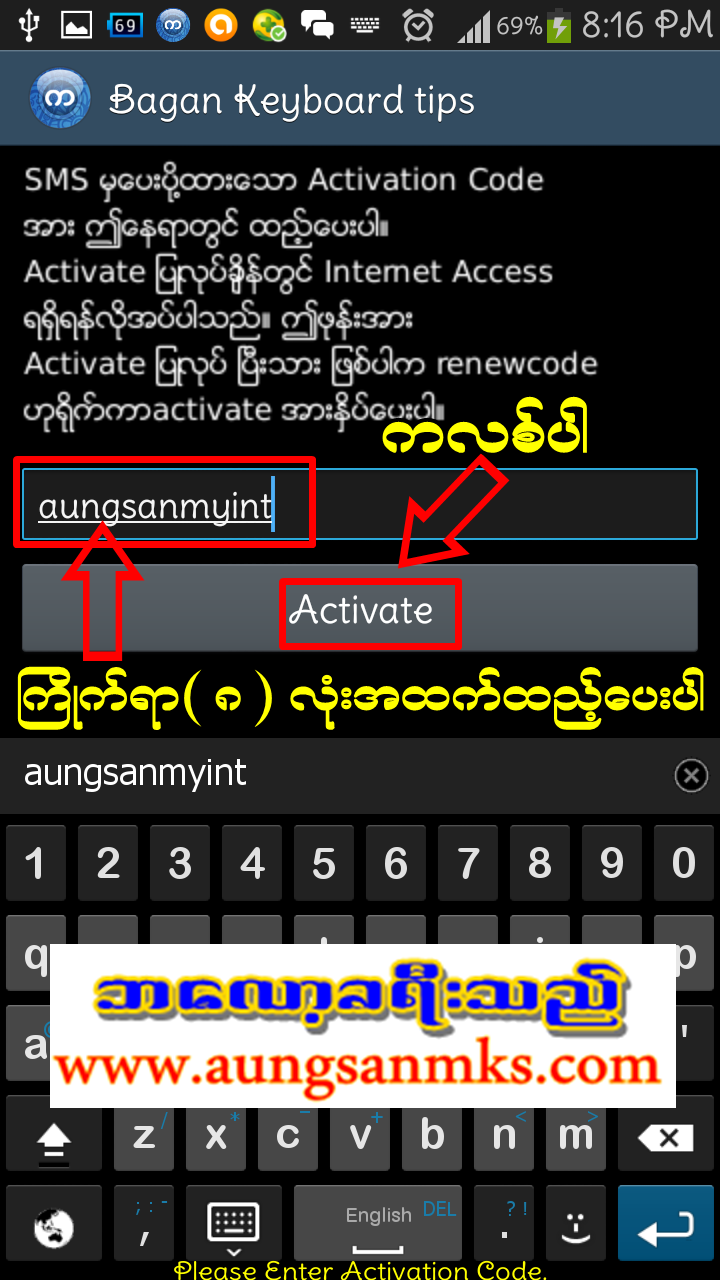
Bagan Keyboard Pro v2.1.1 Creck Version ​ေလးျဖစ္​ပါတယ္​။ Keyboard ကို ေဒါင္းျပီး ဖုန္းထဲမွာ Install လုပ္ပါ။
Activation Code ျဖည့္ဖို႔အတြက္ ဖုန္းမွာ အင္တာနက္ဖြင္​့ထား​ေပးပါ။ ၿပီးရင္​ Bagan keyboard Settings ထဲသို႔ဝင္​၍ Bagan Keyboard Pro ကို ႏွိပ္ပါ။
Activation Code ရွိလားေမးရင္ Yes ႏွိပ္ၿပီး ႀကိဳက္တဲ့ ဂဏန္း (၇) လံုး ရိုက္ထည့္လိုက္ပါ။ ၿပီးရင္ Activate ႏွိပ္လိုက္ရင္ Bagan Keyboard Pro Version သံုးလို႔ရပါၿပီ။
 Active Code ဥပမာေပါ့ေနာ္... (  iloveyoumore  ) သလို ေလးေပါ့ေနာ္..ငိငိ
လိုျခင္သူမ်ား ေအာက္မွာ ေဒါင္းလိုက္ပါေနာ္...

အသုံးျပဳနည္း မသိသူမ်ား အတြက္ ေအာက္ကပုံေလးေတြနဲ႕အတူ ေသျခာ ရွင္းျပလိုက္ပါတယ္
--------------------------------------------------


အဆင္ေျပပါေစ
ခုလိုအားေပးတဲ့အတြက္ အထူးေက်းဇဴးတင္ပါေၾကာင္း ေျပာၾကားပါရေစ..ဘေလာ့ခရီးသည္မွ နည္းပညာမ်ားအား မည္သူမဆို လြတ္လပ္စြာ ကူးယူသုံးစြဲနိဳင္ပါတယ္..
 refer link   http://saithu102.blogspot.com/2014/01/bagan-keyboard-pro-crack-version-211.html

Jan 3, 2014

Metal Slug 2 APK+Data


METAL SLUG 2


Ini nih game jaman saya waktu kecil dan sangat populer tentunya, karena gamenya seru dan asik. Bagi yang kangen dengan game ini, silahkan saja didownload saja.
Download Metal Slug 2 APK+Data (40MB)
Instal APK letakan folder data ke SDcard/Android/Data dan Play!
refer link http://gubug-apk.blogspot.com/2013/08/metal-slug-2-apkdata.html#more

Followers