Showing posts with label techniques. Show all posts

Jun 24, 2015

Power Supply ကုိMeter တုိင္ျခင္း

pcstatsPSUtest Power supply မွ DCV အျပည့္ ထြက္၊မထြက္ကုိ Meter နဲ႕ စမ္းသပ္ျပေပးသြားမွာျဖစ္ပါတယ္။ ပထမဦးစြာ Power supply ကုိ casing အတြင္းမွ ျဖဳတ္ယူၿပီး P1 connector ကုိWire ႀကိဳး အစိမ္းႏွင့္ အနက္ကုိ ေၾကးနန္းႀကိဳးႏွင့္ ထိုးထားပါ။ Power supply ကုိ power onေပးပါ။ ဒါဆုိ power supply က fan လည္လာပါလိမ့္မယ္။ပထမအဆင့္အေနနဲ႕ Power supply ေကာင္းမြန္တယ္လုိ႕ ယူဆလုိ႕ရပါတယ္။ Powersupplyေကာင္းတာေတာ့ ဟုတ္ပါၿပီ Power supply မွ အထြက္ Wire ႀကိဳးေတြကေရာသတ္မွတ္ထားတဲ့ DC volt ေတြ အျပည့္ထြက္ရဲ႕လား ဆုိတာကုိ ဒုတိယအေနနဲ႕စစ္ေဆးရပါအုံးမယ္။ Power supply က AC မွ DC သုိ႕ ေျပာင္းလဲေပးတာ ျဖစ္တဲ့အတြက္မီတာနဲ႕တုိင္းတဲ့အခါ DC ကုိသာၾကည့္ရမွာ ျဖစ္ပါတယ္။ ဒါေၾကာင့္ meter channel ကုိ DCVolt သုိ႕ ဦးတည္ၿပီးလွည့္ေပးရပါမယ္။ ဟုတ္ၿပီ။ DC Volt ကုိ လွည့္ထားၿပီးၿပီဆုိပါစုိ႕။
မည္သည့္ volt ကုိ တုိင္းမွာလဲ။ မီတာမွာေတာ့ DC volt ကုိ 0.5 volt မွ 1000 volt အထိျပသထားပါတယ္။ သင့္ေလ်ာ္တဲ့ volt အားကုိ မွန္ကန္စြာ ေရြးခ်ယ္တုိင္းတာရမွာ ျဖစ္ပါတယ္။ကြန္ပ်ဴတာမွာရွိတဲ့ power ေတြက အမ်ားဆုံး 12V ထိပဲ အသုံးျပဳပါတယ္။ အဲဒီေတာ့သင့္အေနနဲ႕ 10 volt ထက္နည္းတဲ့ wire ႀကိဳးေတြကုိ 10 volt နဲ႕တုိင္းၿပီး၊ 12 volt ကုိေတာ့50 volt နဲ႕တုိင္းရပါလိမ့္မယ္။
ကြန္ပ်ဴတာမွာရွိတဲ့ Power supply က wire ႀကိဳးေတြရဲ႕ အလုပ္လုပ္ပုံေတြကုိလည္းသိထားရမွာ ျဖစ္ပါတယ္။ ႀကိဳးေတြကုိ အေရာင္ေတြနဲ႕ ခြဲျခားထားပါတယ္။အေရာင္ေတြမတူသလုိ volt ေတြလည္း မတူပါဘူး။ အေရာင္က ခုႏွစ္မ်ဳိးရွိၿပီး၊ အ၀ါေရာင္က+12 volt၊ အနီေရာင္က 5 volt၊ လိေမၼာ္ေရာင္က 3.3 volt၊ အညိဳေရာင္က 3.3V sense၊အျပာေရာင္က -12 volt၊ အျဖဴေရာင္က -5 volt၊ ခရမ္းေရာင္က +5 volt၊ အစိမ္းေရာင္က power on၊ မီးခုိးေရာင္က power good၊ အမည္းေရာင္က ground  တုိ႕ျဖစ္ၾကပါတယ္။
ဒါေၾကာင့္ ကြန္ပ်ဴတာမွာ 12V ပဲ အမ်ားဆုံး သုံးတယ္လုိ႕ ေျပာခဲ့တာေပါ့။ Meter channelေလးကုိ အနီးဆုံး 10V ကုိ ေရႊ႕ေပးလုိက္ပါ။ ဒါဆုိ စၿပီး တုိင္းၾကည့္ၾကရေအာင္။အရင္ဆုံးအေနနဲ႕ power connector ကုိ စစ္ၾကပါစုိ႕။ Meter မွ အနီႏွင့္ အနက္ Jerk pinေလးႏွစ္ခုကုိ ယူၿပီး jerk pin အနက္ကုိ P1 connector မွာရွိတဲ့ wire အမည္းႀကိဳးကုိထုိးထားလုိက္ပါ။ ႀကိဳက္သည့္ အမည္းေရာင္ႀကိဳးမွာ ထုိးႏုိင္ပါတယ္။ မီတာက jerk pinအနီကုိ  P1 connector မွ အနီေရာင္ႀကိဳးကုိ ထုိးလုိက္ပါ။ ဒါဆုိ  မီတာ Box မွာ DCV တြင္+5V ျပပါလိမ့္မယ္။ ဒါဆုိ power supply က power အျပည့္ထြက္ပါတယ္။ အကယ္၍ 3Vေလာက္ ျပေနလ်င္ေတာ့ power အထြက္ မေကာင္းေတာ့ပါဘူး။
၎နည္းအတုိင္းပဲ အျခားေသာ wire ႀကိဳးေတြမွာလည္း သတ္မွတ္ထားတဲ့ volt အားထြက္၊မထြက္ တုိင္းတာေပးရပါမယ္။ 5V ရွိတဲ့ wire ေတြကုိ တုိင္းတဲ့အခါ 5V ရွိရပါမယ္။ 3.3Vရွိတဲ့ wire ေတြကုိ တုိင္းတဲ့အခါ 3.3V ရွိရပါမယ္။ 12V ရွိတဲ့ wire ေတြကုိတုိင္းမယ္ဆုိလ်င္ေတာ့ မီတာရဲ႕ channel ကုိ 50V ကုိ ေျပာင္းလဲၿပီး ဦးတည္ေပးရပါလိမ့္မယ္။မီထာ box မွာ မီတာကုိၾကည့္တဲ့အခါ DC ရဲ႕ 10V မွာ ဆုိလ်င္ 0,2,4,6,8,10 ဆုိၿပီး ရွိပါတယ္။သင္က 5V ကုိ တုိင္းျခင္းဆုိလ်င္ေတာ့ မီတာတံေလးက 4 ႏွင့္ 6 ၾကားမွာ ျပပါလိမ့္မယ္။ 3.3Vကုိ တုိင္ျခင္းဆုိလ်င္ေတာ့ 2 ႏွင့္ 4 ၾကားမွာ ျပပါလိမ့္မယ္။ DC ကုိ 10V ထက္ေက်ာ္ၿပီးတုိင္းမယ္ဆုိလ်င္ေတာ့ မီတာရဲ႕ channel ကုိ 50 မွာ ထားရမွာပါ။ 50 မွာ ထားတဲ့အခါ0,10,20,30,40,50 ဆုိတဲ့ေနရာေတြမွာ ၾကည့္ရမွာ ျဖစ္ပါတယ္။ 12V ကုိ တုိင္းတာလ်င္ေတာ့မီတာတံက 10 ႏွင့္ 20 ၾကားမွာ ျပေနပါလိမ့္မယ္။ P4 connector၊ Molex connector၊ Mini-Molex connector တုိ႕ကုိလည္း အထက္ပါ နည္းအတုိင္းပဲ တုိင္းရမွာ ျဖစ္ပါတယ္။
သတ္မွတ္ထားတဲ့ DCV ေတြလည္း ထြက္ရမွာ ျဖစ္ပါတယ္။ အဓိက အေရးႀကီးတာကေတာ့မည္သည့္ Wire ႀကိဳးကုိပဲတုိင္းတုိင္း မီတာရဲ႕ Jerk pin အနက္ကုိေတာ့ power supply ရဲ႕အနက္ႀကိဳးမွာပဲ ထုိးထားရမွာ ျဖစ္ပါတယ္။ DC 12V ထိပဲရွိတဲ့အတြက္ လူကုိ အႏၲရာယ္မျဖစ္ႏုိင္ေပမယ့္  wire pin မ်ား ပူးသြားလ်င္ေတာ့ ေလ်ာ့ျဖစ္သြားႏုိင္ပါတယ္။ သတိထားၿပီးကုိင္တြယ္သင့္ပါေၾကာင္း တင္ျပလုိက္ရပါတယ္။
 
Source: Product of MYDATA Game & Software CD /DVD
Credit https://zawhlainghtun.wordpress.com

Jun 9, 2015

ဆရာ အိေမာင္ရဲ႕ Professional-Web-Developer Ebook ေလ့လာၿခင္သူမ်ားအတြက္


 ဒီစာအုပ္ေလးကို ဖတ္ရင္ Adobe Reader နဲ Foxit Reader ေလးနဲဖတ္ၾကပါလိုအႀကံေပးလိုက္ပါတယ္။Professional-Web-Developerၿဖစ္ၿခင္ေသာ သူမ်ားအတြက္ ဒီစာအုပ္ေလးကေတာ့ ဆရာေကာင္း တစ္ေယာက္လို ပါပဲ ေလ့လာရင္ ေလ့လာသေလာက္ Web နဲပတ္သက္ၿပီး တိုးတက္လာပါလိမ္မယ္။ ပညာဒါန Share ေပးလိုက္တာပါ ။ဘာေၾကာ္ျငာ Link မွမခံထားပါဘူး။ Solidfile က Download လုပ္ရင္နၫ္းနည္း ခက္သလိုထင္ရေပမယ့္
  Download Guide ကိုေသၿခာဖတ္ၿပီး Download လုပ္ရင္ အရမ္းလယ္ကူ ပါတယ္။
ကြ်န္ေတာ္ တင္ေပးလိုက္တဲ ့ EBook အသစ္ေလးကို ေလ့လာၿပီး
 ေကာင္းေကာင္း အသံုးခ်နိုင္ရင္ ေက်နပ္ပါၿပီးခင္ဗ်ာ..။
လူႀကီးမင္းမ္ားအားလံုး မဂလၤာပါခငၺ္ာ။
 ဒီေန႕ကၽျႏ္ေတာ္ တို႕ Myanmar IT Academy 
(Network,Computer Training & Service Center) 
၂ႏြစ္်ပၫ့္တ့ဲ အထိမ္းအမြတ္

(Myanmar IT Academy Second Anniversary)


Download Guide

Adobe Reader နဲ ့ဖတ္လို ့အစဥ္ေၿပေအာင္ ၿပန္တင္ေပးထားပါတယ္..

EBook Download Here
Credit by Myanmar IT Academy

Apr 23, 2015

uTorrent PRO 3.4.3 Build 39944 Full + Crack (All Windows)

ဒီေကာင္ေလးကိုေတာ့သိၾကမွာပါ။အခုေကာင္ေလးက Final Pro 3.4.3 ေလးျဖစ္ျပီး
Speed ေကာင္းေကာင္းနဲ႔အသံုးျပဳႏိုင္ရန္ Crack ဖိုင္ေလးကိုတြဲတင္ေပးလိုက္ပါတယ္။
အင္စေတာလုပ္နည္း ။ ။ မိမိမွာရွိေနတဲ့အေဟာင္းကိုအရင္ထုတ္လိုက္ပါ။ျပီးရင္ဒီေကာင္
ေလးကိုအင္စေတာလုပ္ပါ။တကယ္လို႔ 3.4.3 Build 39944 အင္စေတာလုပ္ျပီးသား
ျဖစ္ပါကထုတ္စရာမလိုပါ။ Crack ဖိုင္ကို Run ျပီးအဆင့္ဆင့္သြားလိုက္တာနဲ႔အဆင္ေျပ
ပါတယ္။အခုမွစတင္ အသံုးျပဳသူေတြအတြက္ uTorrent  အရင္အင္စေတာလုပ္ပါ။ျပီးရင္
Taskbar မွာေပၚေနတဲ့ "Tray Icon" ကိုညာဘက္ကလစ္ႏိွပ္ျပီး Exit နဲ႔ထုတ္လိုက္္ပါ။
(အင္စေတာမလုပ္ခင္ ကြန္နရွင္ကိုခဏပိတ္ထားပါ)အင္စေတာလုပ္ျပီးသြားတာနဲ႔
update လုပ္ေနတာကိုခဏေစာင့္ျပီးတာနဲ႔ Hight Speed နဲ႔အသံုးျပဳႏိုင္ပါျပီ။


Description:
µTorrent – a (very) tiny BitTorrent client for Windows sporting a very small footprint. µTorrent is an efficient, feature rich and built for speed. That means ultra-efficient downloads of mega-sized files. The program was designed to use as little CPU, space and memory as possible while offering all the functionalites expected from advanced clients. With µTorrent, you can download files faster and contribute by sharing files and bandwidth. Most of the features present in other BitTorrent clients are present in µTorrent, including bandwidth prioritization, scheduling, RSS auto-downloading and Mainline DHT. Additionally, µTorrent supports the Protocol Encryption joint specification and peer exchange. µTorrent was written with efficiency in mind. Unlike many torrent clients, it does not hog valuable system resources.

Various icon, toolbar graphic and status icon replacements are available, and creating your own is very simple. µTorrent also has support for localization, and with a language file present, will automatically switch to your system language. If your language isn’t available, you can easily add your own, or edit other existing translations to improve them!


Features:
• Tiny. µTorrent size is about 1 MB (smaller than a digital photo!). It installs ultra-fast with a light footprint on your computer, and runs super-efficiently.
• Easy. Simple and straightforward – that’s µTorrent. With its purpose-built interface, downloading torrents is a snap.
• Accessible. Access µTorrent from anywhere with µTorrent Remote. Easily access your home clients securely (using ultra-private authentication and key-exchange).
• Innovative. Since µTorrent is offered by the team who invented the BitTorrent open source protocol, you know you will always have access to the latest and greatest technologies.
• Fast. Expertly designed for fast downloads. Avoids hogging valuable system resources, runs quietly in the background, and doesn’t interfere with your work, play etc.
• Cutting Edge. Incorporating groundbreaking µTP technology, µTorrent maximizes bandwidth and reduces congestion – so you have the smoothest, quickest downloads possible and don’t make your internet connection slow to a crawl.
• Intelligent. µTorrent is instinctively smart. It auto-adjusts bandwidth usage based upon your network and the Internet. Use Skype, play games, stream video etc., all without interference.
• Plug-n-Play. The program is a snap to install on your home network. In most cases, it’s plug-n-play. We also use UPnP and NAT-PMP technologies to prepare your router for torrent access.

• Protect your computer with integrated antivirus
• Get the codecs you need to enjoy HD video
• Easily move files to your favorite devices
• No advertisements


Requirements:
OS: Windows All

HomePage - http://utorrent.com


Install Notes:
==> DisConnect Internet
==> Install Program (no need - previous version uninstall)
==> When Finish Installation, Close Application "Tray Icon" From Taskbar
==> Run Crack
==> Connect Internet
==> Then Run Application & Wait to update
==> Enjoy ...


Click to Download Below (ေအာက္မွာေဒါင္းပါ)

★★နည္းပညာၿမိဳ႕ေတာ္★★

Feb 10, 2015

Internet Download Manager (IDM) 6.22 Crack & Patch Full Version Size(7.2MB)

Internet Download Manager 6.22  တဲ့ အသစ္ထြက္ရွိလာပပါျပီခင္ဗ်ာ။Full version ေလးျဖစ္ပါတယ္။အသစ္ကိုႏွစ္သက္ျပီး ဗားရွင္းအသစ္ေတြကိုမွ သံုးခ်င္ၾကသူမ်ားေအာက္မွာေဒါင္းယူသြားႏိုင္ပါတယ္
ထိုင္းေရာက္ေခတၱ

http://www.aungkyaw.net/

Jan 28, 2015

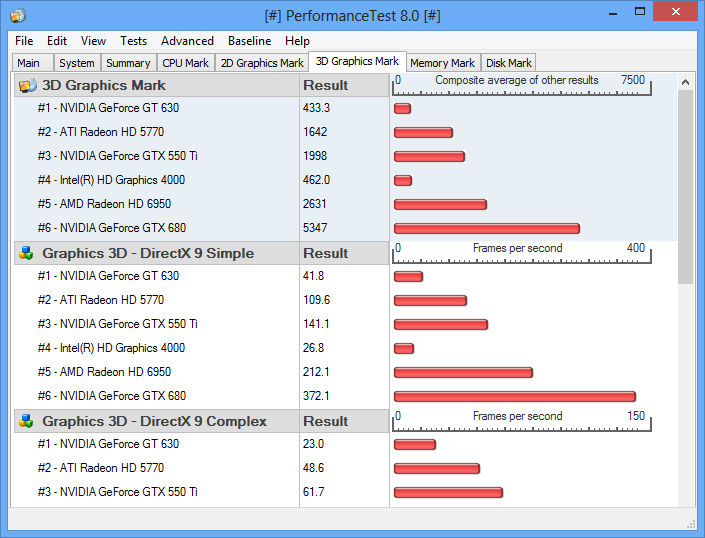
Passmark PerformanceTest 8.0 Build 1044 With Keygen Full VerSion Size(26MB)


ကြန္ပ်ဴတာကိုအသံုးျပဳရတာ ပိုမိုျမန္ဆန္လာေအာင္လုပ္ေပးႏိုင္တဲ့ Passmark PerformanceTest ေဆာ့ဝဲျဖစ္ပါတယ္။ဒီေကာင္ေလးက ကြန္ပ်ဴတာထဲမွာရွိတဲ့ ကြန္ပ်ဴတာကို ေလးလန္ေစတဲ့အမိႈက္မ်ားကို ပံုစံအမ်ိဳးမ်ိဳးျဖင့္ ရွင္းလင္ေပးႏိုင္ပါတယ္။
CD,DVD Drive မ်ားကို လ်င္ျမန္ေအာင္ျပဳလုပ္ႏိုင္ပါတယ္။

ကွန်ပျူတာကိုအသုံးပြုရတာ ပိုမိုမြန်ဆန်လာအောင်လုပ်ပေးနိုင်တဲ့ Passmark PerformanceTest ဆော့ဝဲဖြစ်ပါတယ်။ဒီကောင်လေးက ကွန်ပျူတာထဲမှာရှိတဲ့ ကွန်ပျူတာကို လေးလန်စေတဲ့အမှိုက်များကို ပုံစံအမျိုးမျိုးဖြင့် ရှင်းလင်ပေးနိုင်ပါတယ်။
CD,DVD Drive များကို လျင်မြန်အောင်ပြုလုပ်နိုင်ပါတယ်။
 

www.aungkyawthu.net

priPrinter 6.2.0 Build 2333 Professional With Keygen Full Version Size(4.5MB)


ကြန္ပ်ဴတာမွာ ဓါတ္ပံုေတြ စာရြတ္စာတမ္းေတြကို အလြယ္ကူးဆံုး Print ထုတ္ခ်င္သူမ်ားအတြက္ priPrinter 6.2.0 Build 2333 Professional အသစ္ထြက္လာလို႔တင္ေပးလိုက္ပါတယ္။ဒီအသစ္မွာေတာ့ ဓါတ္ပံုမ်ားကို passport ပံုမ်ားကဲ့သို႔ ပံုတူပြားယူႏိုင္ပါတယ္ ေနာက္ျပီး ဓါတ္ပံုကို ထုတ္တဲ့ေနရာမွာလည္း အလြန္ျမန္ဆန္ျပီး ရုပ္ထြက္ေကာင္းမြန္စြာ ထုတ္ယူႏိုင္ပါတယ္ ။ထို႔အျပင္ ဓါတ္ပံုမ်ားကိုလည္း 3D နည္းပညာနဲ႔ျပန္လည္ျပင္ဆင္လို႔ရပါတယ္လိုအပ္ရင္ေတာ့ထံုးစံအတိုင္းေအာက္မွာေဒါင္းယူႏိုင္ပါတယ္

ကွန်ပျူတာမှာ ဓါတ်ပုံတွေ စာရွတ်စာတမ်းတွေကို အလွယ်ကူးဆုံး Print ထုတ်ချင်သူများအတွက် priPrinter 6.2.0 Build 2333 Professional အသစ်ထွက်လာလို့တင်ပေးလိုက်ပါတယ်။ဒီအသစ်မှာတော့ ဓါတ်ပုံများကို passport ပုံများကဲ့သို့ ပုံတူပွားယူနိုင်ပါတယ် နောက်ပြီး ဓါတ်ပုံကို ထုတ်တဲ့နေရာမှာလည်း အလွန်မြန်ဆန်ပြီး ရုပ်ထွက်ကောင်းမွန်စွာ ထုတ်ယူနိုင်ပါတယ် ။ထို့အပြင် ဓါတ်ပုံများကိုလည်း 3D နည်းပညာနဲ့ပြန်လည်ပြင်ဆင်လို့ရပါတယ်လိုအပ်ရင်တော့ထုံးစံအတိုင်းအောက်မှာဒေါင်းယူနိုင်ပါတယ်
 

http://www.aungkyaw.net

cFosSpeed 10.02 Build 2180 Full Version Size(5MB)


ကြန္ပ်ဴတာမွာ အင္တာနက္လိုင္း ေနွးေနသူမ်ားအတြက္ ဒီေဆာ့ဝဲေလးနဲ႔သာအသံုးျပဳလိုက္ပါ။သိသိသာသာျမန္ဆန္လာမွာျဖစ္ပါတယ္။ Upload Speed နဲ႔ Download Speed ကိုလိုင္ျငိမ္သက္စြာကစားႏိုင္မွာျဖစ္ပါတယ္ဒီေဆာ့ဝဲေလးက အင္တာနက္လိုင္းကို ျငိမ္ေအာင္လုပ္ေပးႏိုင္ပါတယ္။

ကွန်ပျူတာမှာ အင်တာနက်လိုင်း နှေးနေသူများအတွက် ဒီဆော့ဝဲလေးနဲ့သာအသုံးပြုလိုက်ပါ။သိသိသာသာမြန်ဆန်လာမှာဖြစ်ပါတယ်။ Upload Speed နဲ့ Download Speed ကိုလိုင်းငြိမ်သက်စွာကစားနိုင်မှာဖြစ်ပါတယ်ဒီဆော့ဝဲလေးက အင်တာနက်လိုင်းကို ငြိမ်အောင်လုပ်ပေးနိုင်ပါတယ်။
https://userscloud.com/xe2x1pzil836
www.aungkyawthu.net

Dec 31, 2014

Desktop ေပၚမွ ဖ်က္မရတဲ့ ဖိုင္မ်ားအား CMD Command ျဖင့္ ရေအာင္ ဖ်က္နည္း

 11 Sep 13, 03:26 PM
ထက္ႏုိင္:
အစ္ကုိေရ .. က်ေနာ့္ PC မွာ Desktop ေပၚက Folder ကုိ ဖ်က္လုိ႔ မရဘူး ျဖစ္ေနတယ္။ သူငယ္ခ်င္း စက္မွာေရာပဲ။ Shift+Del နဲ႔လည္း မပ်က္ဘူးျဖစ္လုိ႔ ဖ်က္လုိ႔ရမယ့္ နည္းလမ္းေလး ရွင္းျပေပးပါဦး အစ္ကုိ။
တခါတရံမွာေတာ့ က်ေနာ္တို႔ Desktop ေပၚက ဖိုင္ေတြ၊ ဖိုဒါေတြကို ဖ်က္မရတဲ့ အခါမ်ိဳးေတြ ရွိတတ္ပါတယ္..။ ဖိိုင္ေတြ ဖြင့္ၾကည့္ရင္လည္း ဘာမွမရွိဘူး..၊ သံုးလို႔လည္း မရ၊ ဖ်က္ပစ္လို႔လည္း မရတတ္တဲ့ အခါမ်ိဳးေတြမွာ ဒီပိုစ့္ကနည္းေလးက အေတာ္ေလး အဆင္ေျပတဲ့နည္းေလးပါပဲ..။ အခုလက္ရွိမွာေတာ့ က်ေနာ့္ Desktop ေပၚမွာ ဖ်က္မရတဲ့ ဖိုင္မ်ိဳး မရွိေသးပါဘူး..။ ဒါေပမယ့္လည္း ဒီလုပ္နည္းကို အသံုးျပဳတတ္ေအာင္
ဒီပိုစ့္မွာ ဖိုင္တခုကို ဒီ CMD Command နည္းနဲ႔ ဖ်က္ျပထားပါတယ္..။ ဒီနည္းေလးကို အသံုးျပဳတတ္သြားရင္ေတာ့ Desktop ေပၚက ဖုိင္မွ မဟုတ္ပါဘူး.. ဝင္းဒိုးတခုလံုးမွာ ရွိတဲ့ ဘယ္ေနရာက ဖိုင္ကိုမဆို (ဝင္းဒိုးရဲ႕မူရင္းဖိုင္ေတြကလြဲလို႔ တျခားေဆာ့ဝဲလ္ေတြရဲ႕ ဖိုင္ေတြကို) ဒီနည္းနဲ႔ အလြယ္တကူ ဖ်က္ပစ္လို႔ ရမွာ ျဖစ္ပါတယ္..။
တျခားအသံုးျပဳလို႔ ရတဲ့နည္း ကေတာ့ ေဆာ့ဝဲလ္နဲ႔ ဖ်က္တဲ့နည္းပါ..။ အရင္တုန္းက ပိုစ့္တင္ေပးခဲ့ဖူးတဲ့ Unlocker ေဆာ့ဝဲလ္ေလးနဲ႔လည္း Desktop ေပၚက ဖ်က္မရတဲ့ ဖိုင္ေတြကို ဖ်က္ပစ္လို႔ ရပါေသးတယ္..။ ပံုေလးေတြနဲ႔ အသံုးျပဳတတ္ေအာင္ ရွင္းျပေပးထားတဲ့ Unlocker အသံုးျပဳနည္း ပိုစ့္ကို ျပန္လည္ေလ့လာၾကည့္လိုတဲ့ သူမ်ားကေတာ့ ကလစ္ျပီး ျပန္ၾကည့္ႏိုင္ပါတယ္..။ အခု ဒီပိုစ့္က CMD Command နဲ႔ ဖိုင္ေတြ ဖ်က္နည္းကို ေအာက္မွာ ပံုေလးေတြနဲ႔ အသံုးျပဳတတ္ေအာင္ပါ  တခါတည္း ျပေပးထားလို႔ ေလ့လာလိုသူမ်ားကေတာ့ ေအာက္မွာ ဆက္ၾကည့္လိုက္ပါဗ်ာ..။
ဒီပံုေလးကေတာ့ Delete နဲ႔ ဖ်က္မရတဲ့ ဖိုင္ေတြကို ဖ်က္တဲ့အခါမွာ ေပၚလာတတ္တဲ့ စာသားမ်ိဳးေတြနဲ႔ ေဘာက္စ္ေလးပါပဲ..။ Try again ကို ႏွိပ္ေပမယ့္လည္း ဖ်က္ပစ္လို႔ မရပါဘူး..။ အဲ့ဒီလုိ ဖ်က္ပစ္လို႔ မရတဲ့ ဖိုင္ေတြကို ဒီ CMD Command နည္းကို အသံုးျပဳ၍ အလြယ္တကူ ဖ်က္ပစ္လို႔ ရမွာ ျဖစ္ပါတယ္..။


အရင္ဆံုး Search (or) Run မွာ cmd လို႔ ရိုက္ထည့္ျပီး ကလစ္ (or) OK နဲ႔ CMD ေဘာက္စ္ကို ဖြင့္လိုက္ပါ..။ ေအာက္ကပံုေလးေတြ အတိုင္း ျမင္ရမွာ ျဖစ္ပါတယ္..။


CMD ေဘာက္စ္ေပၚလာရင္ ေအာက္ကပံုေလးအတိုင္း အရင္ဆံုး [ cd /d ] စာသားကို ရိုက္ထည့္ျပီး စာလံုးျခား (Space) ထားပါ..။ ေနာက္ပိုင္း ရိုက္ထည့္တဲ့ စာသားေတြမွာလည္း Space ျခားရမယ့္ ေနရာေတြကို ေသခ်ာၾကည့္ျပီး၊ စာလံုးျခားျပီးမွ မွန္ေအာင္ ရိုက္ထည့္ေပးပါ..။


ဒီအဆင့္မွာေတာ့ မိမိတို႔ ကြန္ပ်ဴတာရဲ႕ User Name အမွန္ကို သိဖို႔ လိုပါတယ္..။ တကယ္လို႔ မိမိတို႔ User Name မွာ နာမည္မေျပာင္းထားဘူးဆိုရင္ ေအာက္ကပံုေလးအတိုင္း ကလစ္ျပီး ၾကည့္လို႔ ရမွာ ျဖစ္ပါတယ္..။ နာမည္ ေျပာင္းထားျပီးသားဆိုရင္ေတာ့ အရင္နာမည္ကို ေတြ႕ေအာင္ ရွာပါ..။ က်ေနာ္ကေတာ့ ေအာက္ကပံု ၂-ပံု အတိုင္း ရွာယူပါတယ္..။


ေအာက္ကပံုကေတာ့ ဖ်က္မရတဲ့ ဖိုင္ကို ဖြင့္လိုက္ျပီး မွ်ားျပထားတဲ့ ေနရာကို ကလစ္လိုက္ရင္ ေအာက္က ဒုတိယပံုအတိုင္း ေပၚလာပါလိမ့္မယ္..။


ဒီလို ဖိုင္ေတြ ဖြင့္ၾကည့္လို႔ ရတဲ့ စက္ေတြမွာ ေအာက္ကပံုအတိုင္း ဖြင့္ျပီး ဒီဖိုင္ရဲ႕ လမ္းေၾကာင္းကို [ C:\Users\Lwinminbo\Desktop ] ေနရာထိ စလက္ဆြဲျပီး copy ယူလိုက္ပါ..။


ဖြင့္ၾကည့္လို႔လည္း မရတဲ့ ဖိုင္မ်ိဳးေတြဆိုရင္ေတာ့ သူ႔ရဲ႕ဖိုင္လမ္းေၾကာင္းကို သိရေအာင္ ဒီအတိုင္း ရွာယူရမွာပါ..။ မိမိတို႔ computer ကိုဖြင့္လိုက္ပါ..။ (C:) အပိုင္းကို ထပ္ဖြင့္ပါ..။ Users ကေန အဝါေရာင္ ေသာ့ပံုေလး ရွိတဲ့ဖိုင္ကို ဖြင့္ပါ..။ ျပီးရင္ Desktop ဖိုင္ကို ထပ္ဖြင့္လိုက္ရင္ ရပါျပီ..။ ေအာက္ကပံုမွာ (C:) ထဲကေန သြားျပီး ဖိုင္လမ္းေၾကာင္းရွာတတ္ေအာင္ ပံုေတြအားလံုး စုျပီး ျပေပးထားလို႔.. သိပ္မျမင္ရရင္ေတာ့ ေအာက္ကပံုကို ၂-ခ်က္ကလစ္ျပီး ပံုၾကီးခ်ဲ႕ၾကည့္ႏိုင္ပါတယ္..။ ပိုျပီး ၾကီးၾကီးၾကည့္လုိရင္ေတာ့ မိမိတို႔စက္ထဲကို ေရာက္ေအာင္ Right Click >> Save image as နဲ႔ သိမ္းျပီး မိမိတို႔ စက္ထဲမွာ ပံုၾကီးခ်ဲ႕ ၾကည့္ႏိုင္ပါတယ္..။ ဒါကေတာ့ အေပၚပိုင္းက ပံုေတြနဲ႔ ဒီေအာက္ကပံုမွာ ေနာက္စက္တလံုးနဲ႔ User Name မတူတာကို ျပေပးထားတာပါ..။ အဓိကကေတာ့ ဖိုင္လမ္းေၾကာင္း ရွာယူတတ္ဖို႔ပါပဲ..။


ေအာက္ကပံုမွာ ျမင္ေနရတဲ့ [ cd /d ] စာသားေနာက္မွာ အေပၚပံုေတြမွာ ရွာယူထားတဲ့ ဖိုင္လမ္းေၾကာင္း  [ C:\Users\Lwinminbo\Desktop ] ကို copy-paste နဲ႔ ထည့္ေပးလိုက္ပါ..။


ေအာက္ကပံုအတိုင္း ျမင္ရမွာ ျဖစ္ပါတယ္..။ ျပီးရင္ေတာ့ Enter တခ်က္ေခါက္ေပးလိုက္ပါ..။


Enter ေခါက္ျပီးရင္ေတာ့ အေပၚပံုအတိုင္း ဆက္ျမင္ရမွာ ျဖစ္ျပီး.. အဲ့ဒီေနရာမွာ [ dir /x ] စာသားကို ရိုက္ထည့္ျပီး Enter ေခါက္ပါ..။


အေပၚပံုအတိုင္း ေပၚလာပါလိမ့္မယ္..။ အဲ့ဒီမွာ မိမိတို႔ ဖ်က္ပစ္လိုတဲ့ ဖိုင္နာမည္ အတိုေကာက္ကို ယူရမွာ ျဖစ္ပါတယ္..။ Desktop မွာ ျပထားတဲ့ က်ေနာ္ ဖ်က္ပစ္မယ့္ ဖိုင္နာမည္ကို ဒီ CMD ထဲမွာလည္း ေပၚေနတာ ျမင္ရပါျပီ..။ အေပၚပံုမွာ အဝါေရာင္နဲ႔ မွ်ားထိုး ျပထားတဲ့ အတိုေကာက္စာလံုးေတြကို [ rmdir /q /s (File Name) ] rmdir /q /s စာသားေနာက္က Name ေနရာမွာ အတိုေကာက္ စာလံုးေတြကို မွန္ေအာင္ တလံုးခ်င္း ရိုက္ထည့္ေပးရမွာ ျဖစ္ပါတယ္..။ ေအာက္ကပံုေလးအတိုင္း ျဖစ္ရမွာပါ..။


အေပၚပံုအတိုင္း စာလံုးေတြ မွန္ေအာင္ ရိုက္ထည့္ျပီးသြားရင္ေတာ့ Enter ေခါက္လိုက္တာနဲ႔ Desktop ေပၚက ဖ်က္မရတဲ့ ဖိုင္ေလးကို ဒီနည္းနဲ႔ ဖ်က္ပစ္လိုက္လို႔ ရသြားပါျပီ..။ ေအာက္ကပံုအတိုင္း ျမင္ရမွာ ျဖစ္ပါတယ္..။


မိမိတို႔ အသံုးမလိုေတာ့ဘူး ဆိုရင္ေတာ့ အေပၚကပံုအတိုင္း CMD ကို Exit ရိုက္ထည့္ Enter ႏွိပ္ျပီး ထြက္လိုက္လို႔ ရပါျပီ...။ ဒီနည္းေလးကို အသံုးျပဳတတ္သြားရင္ေတာ့ ဖ်က္မရတဲ့ ဖုိင္ေတြကို ဖ်က္လို႔ ရသြားပါျပီ..။ အားလံုးပဲ အသံုးျပဳတတ္၍ အဆင္ေျပပါေစ..။
 
copy from>>:http://lwinminbo.blogspot.com >>thanks

Core i3,Core i5,Core i7 ကြာျခားခ်က္မ်ား

Core i3 , core i5 , core i7 အေၾကာင္းမေျပာခင္ core i series ထဲမွာ ပါ၀င္တဲ့ သံုးထားတဲ့ နည္းပညာ အသံုး အနွုန္းနဲ ့ Architecture , code name ေတြ အရင္ေျပာျပပါ့မယ္ ဘာေၾကာင့္လဲဆိုေတာ့ အဲဒါကို သိထားပါမွ ကြဲျပားမွုေလးေတြ ပိုမိုေပၚလြင္မွာျဖစ္ပါတယ္….
Core i series Architecture
Core i series မွာ Nehalem Architecture နဲ ့ Sandy bridge Architecture ဆိုျပီးရိွပါတယ္.. ပထမဆံုး စထုတ္တာ Nehalem Architecture ကို base လုပ္ျပီး ထုတ္လုပ္ပါတယ္…Sandy bridge Architecture ကိုေတာ့ 2011 အေစာပိုင္းကာလမွာ စျပီးထုတ္ခဲ့ပါတယ္..

Core i series code name
Core i series code name မ်ားမွာ
1.Gulftown,
2.Bloomfield,
3.Lynnfield,
4.Clarkfield,
5.Clarkdale,
6.Arrandale,
7.Sandy bridge(Desktop),
8.Sandy bridge(moblile) တို့ျဖစ္ၾကပါတယ္။
Core i series code name အုပ္စုမွာ Nehalem Architecture ကိုအေျခခံတည္ေဆာက္ထားတဲ့ code name ေတြကေတာ့ Gulftown,Bloomfield, Lynnfield, Clarkfield,Clarkdale နဲ့ Arrandale တို့ျဖစ္ၾကပါတယ္။ Sandy bridge Architecture ကိုအေျခခံတည္ေဆာက္ထားတဲ့ code name ေတြကေတာ့ sandy bridge(Desktop) နဲ ့sandy bridge(mobile) ေတြျဖစ္ပါတယ္..

Core i series processor မွာ ဘာေတြထူးျခားျပီး ကြာသြားမွာလဲ
Core i series မွာ ေအာက္ပါအခ်က္မ်ားကြာျခားသြားပါတယ္
1.core အေရ အတြက္ပါ၀င္မွု
2.Thread အေရအတြက္
3.Cache ပါ၀င္မွု ပမာဏ
4. Turbo Boost Technology
5. Smart Cache
6. QPI
7.Hyper-threading technology

1.Core အေရအတြက္
Core ဆိုတာ တြက္ခ်က္မွူ real processing unit တစ္ခုျဖစ္ျပီး chip တစ္ခုေပၚမွာ တည္ေဆာက္ထားပါတယ္ အဲဒီ core က နွစ္လံုး ေလးလံုး စသျဖင့္ပါ၀င္ပါတယ္..
2.Thread အေရအတြက္
Thread ဆိုတာ processor ကို instruction ေပးပို ့ရာမွာ လမ္းေၾကာင္း 1ခု 2ခု 4ခု 8ခု စသျဖင့္ရိွပါတယ္ 2ခုနဲ ့2ခုအထက္ကို multi-thread လို ့ေခၚပါတယ္..
3.Cache ပါ၀င္မွု ပမာဏ
Cache ပါ၀င္မွုပမာဏ အနည္းမ်ားေပၚမူတည္ျပီး ပိုျပီးျမန္သလို cache ပမာဏမ်ားတဲ့ processor ကပိုျပီးေတာ့ေစ်းၾကီးပါတယ္..(2MB,4MB,6MB,8MB..စသျဖင့္)
4. Turbo Boost Technology
Turbo Boost ဆိုတာ လိုအပ္တဲ့ အခ်ိန္မွာ core တစ္လံုး နဲ ့တစ္လံုး ေပါင္းစည္းလုပ္ေဆာင္ေပးပါတယ္.. process တစ္ခုကို core တစ္လံုးတည္းနဲ ့လုပ္ေဆာင္နိုင္ပါက core တစ္လံုးတည္းနဲ ့သာ လုပ္ေဆာင္ျပီး core တစ္လံုးတည္းနဲ ့လုပ္ေဆာင္ရန္မလံုေလာက္တဲ့အခါ core ေတြ အခ်င္းခ်င္းခ်ိတ္ဆက္လုပ္ေဆာင္တဲ့ နည္းပညာျဖစ္ပါတယ္..
5. Smart Cache
Smart cache ဆိုတာ core ထဲမွာ ပါတဲ့ cache ေတြဟာ လိုအပ္တဲ့အခါမွာ အခ်င္းခ်င္း ေပါင္းစည္း လုပ္ေဆာင္တဲ့ နည္းပညာျဖစ္ပါတယ္..
6. QPI (Quick Parth Interconnect)
QPI ဆိုတာ processor နဲ ့north bridge ၾကားမွာ high speed transfer လုပ္ေဆာင္ပါတယ္.. north bridge ကို အရင္ကလို motherboard ေပၚမွာ chip တစ္ခုအေနနဲ ့ သီးသန္ ့ထုတ္မ ထား ေတာ့ပဲ CPU ထဲကို ဆြဲသြင္း လိုက္ပါတယ္..ဒါေၾကာင့္ point to point ခ်ိတ္ဆက္ျပီး လုပ္ေဆာင္ နိုင္တယ္..ယခင္ FSB ေနရာမွာ အစားထိုး ၀င္ေရာက္လာျပီး QPI ျဖစ္သြားပါတယ္..cpu အတြင္းမွာ north bridge နဲ ့ cpu တို ့ခ်ိတ္ဆက္တဲ့ လမ္းေၾကာင္း ကို Common Serial Interconnect(CSI) bus လို ့ေခၚပါတယ္..
7.Hyper-threading technology
Hyper-threading ဆိုတာ processor တစ္လံုးထဲကမွ အခ်ိန္တစ္ခုထဲမွာပင္လ်င္ thread နစ္ခုကို တစ္ျပိဳင္နက္ထဲ တာ၀န္ထမ္းေဆာင္နိုင္ပါတယ္ ဒီေနရာမွာ Thread ဆိုတာ processor ဟာProgram တစ္ခုမွ လာတဲ ့instruction တစ္ခုလုပ္ ေဆာင္မွဳကို thread တစ္ခုလို ့သတ္မွတ္ပါတယ္…Thread ဟာ 2ခု 4ခု 8ခု စသျဖင့္ျဖစ္နိုင္ပါတယ္..HT ပါတဲ ့ processor ဟာ architecture state ကို copyer လုပ္ျပီး logically အရ Processor နွစ္လံုးျဖစ္ေအာင္ ဖန္တီးထားျခင္းပါ..နဂို physical မွာရိွေနတဲ ့ cache , execution unit, control unit ,buses စတဲ ့ resourses ေတြကိုမ်ွေ၀သံုးစြဲျခင္းပါပဲဲ…သာမန္ processor တစ္လံုးနဲ ့စာရင္ HT processor အလုပ္လုပ္တာ 30%ေလာက္ပိုျပီးေတာ့ျမန္ပါတယ္...
Nehalem microarchitecture based
Core i3
ပထမဆံုး Nehalem ကထုတ္တဲ့ core i3 ကို 2010 ခုနွစ္ ဇန္န၀ါရီလ မွာ စတင္ သံုးစြဲခဲ့ၾကပါတယ္..Desktop processor မွာ ေရာ laptop mobile processor အတြက္ပါ ထုတ္လုပ္ခဲ့ပါတယ္..

Core i5
Nehalem ကိုပဲ base လုပ္ထားတဲ့ core i5 ကို စက္တင္ဘာလ ၈ ရက္ ၂၀၀၉ ခုနွစ္မွာ စတင္သံုးစြဲခဲ့ၾကပါတယ္..
Core i 7
Nehalem ကိုပဲ base လုပ္ထားတဲ့ corei7 ကို ၂၀၀၈ ခုနွစ္ကုန္ပိုင္းေလာက္မွာ စတင္သံုးစြဲခဲ့ၾကပါတယ္..အဲတုန္းက စစခ်င္းထုတ္တုန္းက Bloomfield ကိုစထုတ္ခဲ့ပါတယ္..2009 ခုနွစ္မွာ Lynnfield, clarkfield, Arrandale တုိ႕ကိုထုတ္ပါတယ္ 2010 ခုနွစ္မွာေတာ့ Gulftown ကိုထုတ္လုပ္ပါတယ္..ဒါေတြက Nehalem architecture ကိုအေျခခံထား တဲ့ မ်ိဳးကြဲ code name နဲ ့ထုတ္လုပ္ထားတဲ့ processor series ေတြျဖစ္ပါတယ္..
Sandy Bridge microarchitecture based
Core i3
Sandy bridge microarchitecture မွာဆိုရင္ code name ေတြက sandy bridge(Desktop) နဲ ့ sandy bridge(Mobile) ဆိုျပီးလာပါတယ္..sandy bridge ကိုအေျခခံထားတဲ့ core i3 ကို ၂၀၁၁ ဇန္န၀ါရီလ ၂၀ ရက္ေန ့မွာ စတင္သံုးစြဲနိုင္ခဲ့ပါတယ္..
Core i5
ယခုလက္ရိွထုတ္ေနဆဲကာလမွာေတာ့ ေအာက္ပါ အတိုင္း sandy bridge core i5 series ေတြကို ေတြ ့ရ မွာျဖစ္ပါတယ္..
Core i7
ယခုလက္ရိွထုတ္ေနဆဲကာလမွာေတာ့ ေအာက္ပါ အတိုင္း sandy bridge core i7 series ေတြကို ေတြ ့ ရမွာျဖစ္ပါတယ္..
အခု ေဖာ္ျပခဲ့တဲ့အထဲမွာ တစ္ျခားမ်ိဳးကြဲေတြလည္း ရိွေကာင္းရိွပါလိမ့္မယ္..core i series processor တစ္လံုးနဲ႔တစ္လံုး ဘာကြာလဲလို႕ေမးလာရင္ တစ္ခုတည္းေျဖလို႔ မရေတာ့ပါဘူး ဒါေၾကာင့္သူ ႕မွာပါတဲ့အမ်ိဳးအစား..အထဲမွာ လုပ္ေဆာင္နိုင္တဲ့စြမ္းရည္ ပါ၀င္မွုေတြကို အထက္တြင္ေဖာ္ျပ ေဆြးေနြးခဲ့ျပီးျ ဖစ္ပါတယ္ခင္ဗ်ာ..Architecture တစ္ခုတည္းေအာက္မွာ ပင္လ်င္ code name ေတြခြဲျပီးေတာ့ ထုတ္ထားတာ ကိုေတြ႔ျမင္ခဲ့ရျပီး ျဖစ္ပါလိမ့္မယ္..ညီအစ္ကို ေမာင္နွမ်ားအားလံုး knowledge ရၾကပါေစခင္ဗ်ာ..

ကိုစံၿငိမ္း(ျမန္မာမိသားစုဖိုရမ္) 

Dec 30, 2014

How to change myanmar font in iTunes

iTunes 10 မွာ ျမန္မာေဖာင့္ေတြ ျမင္ရေအာင္ လုပ္တဲ့နည္းေလးကို အတတ္နိုင္ဆံုးရွင္းလင္းစြာ တင္ျပေပးလိုက္ပါတယ္။ ျမန္မာလို နံမည္တပ္ထားေသာ သီခ်င္းစာရင္းေလးမ်ားကို ေတြ႔ျမင္ရတာ iTunes မွာ တစ္မ်ိဳး အျမင္ဆန္းေနေစပါတယ္။

လုပ္ငန္းစဉ္

၁) C:\Program Files\iTunes\iTunes.Resources\en.lproj (folder) ကိုသြားပါ။ (Window 7 ျဖစ္ပါက Program Files (x86) တြင္ရိွပါသည္)။


၂) ေအာက္ဆံုးနားမွာ "TextStyle.plist" ဆိုေသာ file ကိုေတြ႔ပါလိမ့္မည္။ အဲဒီ file ကို Right click ေခါက္ျပီး Open with မွာ Note Pad ကို (Default program) အျဖစ္ ေရြးၿပီး ဖြင့္လိုက္ပါ။

မွတ္ခ်က္။ ။ ဤ file ကို ျပဳျပင္ၿပီးသြားရင္ Save နိုင္ရန္ အတြက္ Note pad သည္ Default program ျဖစ္ဖို႔လိုအပ္ပါသည္။


၃) Note pad နွင့္ ဖြင့္ထားေသာ "TextStyle.plist" file ကို ခတၱျပန္ပိတ္လိုက္ပါ။

၄) Start up Menu ရိွ Search box တြင္ "Note Pad" ဟုရိုက္ပါ။ "Note Pad" ကိုေတြ႕ပါက Right click ေခါက္ျပီး "Run as administrator" ကိုေရြးေပးလိုက္ပါ။


၅) ထို႔ေနာက္ "TextStyle.plist" file ကို ျပန္ဖြင့္ပါ ဒီတစ္ခါ Note pad နွင့္ အလိုေလွ်ာက္ ပြင့္လာပါမည္။

၆) Edit -> Replace ကိုနိွပ္ပါ ေအာက္ပါပံုအတိုင္း Box တစ္ခုက်လာပါမည္။


ဒီေနရာမွာ ကြ်န္ေတာ္တို႔ Font ေလးမ်ိဳးကို ျပင္ဆင္ေပးရပါမည္။ (Tahoma, Lucida, Grande, Segoe UI) တို႔ပဲျဖစ္ပါတယ္။

၇) Box ထဲက Find what : တြင္ Tahoma ကိုရိုက္ထည့္ျပီး Replace with : ေနရာတြင္ Zawgyi-One ဟုရိုက္ပါ၊ ျပီးေနာက္ 'Replace All" button ကိုနိွပ္ပါ။

၈) အဆင့္ (၇) တြင္ ေဖာ္ျပထားသကဲ့သို႔ က်န္ရိွေနေသးေသာ (Lucida, Grande, Segoe UI) font သံုးမ်ိဳးတို႔ကို တစ္လွည့္စီ ေျပာင္းေပးပါဦး။

၉) အားလံုးၿပီးသြားပါက Save လုပ္လိုက္ပါ။

ကဲၿပီးသြားရင္ မိမိ iTunes ထဲကို ျမန္မာလို အမည္ေပးထားတဲ့ သီခ်င္းေလးေတြ ထည့္ျကည့္ပါဦး ေအာက္ပါအတိုင္း ျမင္ေတြ႔ရပါလိမ့္မယ္။


ခြ်င္းခ်က္ကေတာ့ iTunes Library ထဲက Music တစ္ခုထဲမွာသာ ျမန္မာလို အမည္ေပးထားတဲ့ သီခ်င္းေလးမ်ားကို ျမင္ရမွာျဖစ္ျပီး Movie, Books တို႔မွာေတာ့ ျမန္မာလို အမည္ေပးထားေသာ္လည္း ေလးေထာင့္တံုးမ်ားသာ ေပၚေနပါမည္။

windows 7 မွာ Missing operating system ေျဖ ရွင္း နည္း

windows 7 မွာ Missing operating system ျဖစ္ ျပီး windows ျပန္ တက္ မလာ ေတာ ့တဲ ့ျပသနာ ေျဖ ရွင္း နည္း ေလး ပါ။ Windows 7 DVD ေခြတစ္ ခု ကို အသံုး ျပဳ ျပီ း command prompt  က ေန ျပန္ လည္  ေျဖ ရွင္း နည္း ေလး ပါ။
အဆင္ ့ ( ၁ ) 
---------------------------------
windows 7 dvd ေခြ ကို သင္ ့ကြန္ပ်ဴ တာ ထဲ ကို ထည္ ့ေပး ပါ။
အဆင္ ့ ( ၂ )
----------------------------------
restart ခ် ျပီး ပံုမွန္ windows တင္ သလို ပဲ မိမိ တို ့ ကြန္ပ်ဴ တာ မွ သက္ ဆိုင္ ရာ key မ်ား ကို နိုပ္ ျပီးBIOS ထဲ ကို ဝင္ေရာက္ လိုက္ ပါ။BOOT ORDER ကို ခ်ိန္း ေပးပါ။BIOS ထဲ ကို ဝင္ လို ့ ရ မဲ ့ သက္ဆိုင္ ရာ KEY ေတြ ကို မသိ ေသး ရင္ ဒီမွာ ေလ ့လာ ေပး ပါ။
အဆင္ ့ ( ၃ )
-------------------------------
WINDOWS ပံုမွန္ ျပန္ တင္ လုိ ့ရ မဲ ့ ေန ရာ ကို ေရာက္ တာ နွင္ ့ က် ေနာ္ တို ့ REPAIR COMPUTER 
ကိုနိုပ္ေပးရပါ မယ္။
အဆင္ ့ ( ၄ ) 
------------------------------
ေအာက္ပံု မွာ ျပ ထား တဲ ့use recover tool ေလး ကိုအမွန္ ေလး ျခစ္ ေပး ျပီး next ကို နိုပ္ေပးပါ။
အဆင္ ့ ( ၅ ) 
-----------------------------
“System Restore” or “System Image Recovery”

Read more at: http://windows7themes.net/en-us/missing-operating-system-windows-7/ © windows7themes.net
“System Restore” or “System Image Recovery”

Read more at: http://windows7themes.net/en-us/missing-operating-system-windows-7/ © windows7themes.net
System Restore” or “System Image Recovery”.

Read more at: http://windows7themes.net/en-us/missing-operating-system-windows-7/ © windows7themes.net
system Restore or system image recovery မလုပ္ပါနဲ ့command prompt ေလး ကို ဖြင္ ့ပါ။
အဆင္ ့ ( ၆ )
----------------------------
command prompt ေလး ထဲ မွာ ေအာက္ က စာ ေတြ ကို ရိုက္ ထည္း ေပး ပါ။ entre ေခါက္ပါ။
chkdsk c: /f/r
/f /r will both fix errors and recover lost data.
/f will only fix errors on your disk
/r will only recover lost data


Read more at: http://windows7themes.net/en-us/missing-operating-system-windows-7/ © windows7themes.net
chkdsk c :/f /r
/f/r
/f
/r
  ျပီးရင္ restart ခ် ျပီး ျပန္ သံုး ၾကည္ ့ပါ။ အဆင္ ေျပ သြား ပါ ျပီ။

Followers