Oct 9, 2013

Y511 ျမန္မာစာအဆင္ေျပတဲ့ MMSD Smart Zawgyi v1.3 လာပါျပီ။

အရင္ version v1.2 မွာမရတဲ့ ဖုန္းေတြကုိထက္ျဖည့္ေပးထားပါတယ္
Android version 1.6 ကေန 4.2.2 အထိအသုံးျပဳႏုိင္ပါတယ္။
Sony ေတြမွာလဲအသုံးျပဳႏုိင္ပါတယ္။
လက္တေလာေရပန္းစားေနတဲ့ Y511 ေတြလဲအဆင္ေျပပါျပီ။
Y320, G610 ကဲ့သုိ႕ေသာဖုန္းေတြ ၀လုံးေတြမတက္ပဲအဆင္ေျပေျပေရးႏုိင္ဖတ္ႏုိင္ပါတယ္။
iMobile istyle မ်ားႏွင့္ တရုတ္ဖုန္းမ်ားအားလုံးအဆင္ေျပပါတယ္။
၀လုံးတက္တဲ့ဖုန္းတုိင္းအဆင္ေျပေျပအသုံးျပဳႏုိင္ပါတယ္။
Root Access ရွိဖုိ႕ေတာ့လုိအပ္ပါလိမ့္မယ္။
Font Changer ျပီးသြားတဲ့အခါမွာ Restart ခ်ေပးဖုိ႕လုိအပ္ပါတယ္။
သူ႕အလုိုလိုေတာ့ Restart က်သြားေအာင္လုပ္ေပးထားပါတယ္. . .
တစ္ခ်ိဳ႕ဖုန္းေတြမွာ Font Change ျပီးျပီးျခင္း တရုတ္စာေတြတက္လာေပမဲ့
Restart ခ်ေပးလုိက္ရင္အဆင္ေျပသြားပါလိမ့္မယ္. . .
မည့္သည့္ Font မွမပ်က္ပါဘူး
Frozenkeyboard v1.1.3 တစ္ခါထဲထည့္ေပးထားပါတယ္။
အဆင္ေျပပါေစ
ဒီမွာေဒါင္းပါ။
Download Here (Mediafire)
Download Here (Dev host)
Screenshot_2013-06-18-11-56-021098074_586902108019682_1617524580_n
Screenshot_1980-01-06-08-22-39Screenshot_1980-01-06-08-21-41 Screenshot_1980-01-06-08-21-47 Screenshot_1980-01-06-08-22-56
 credit by MMSD

mHotspot Wifi Router Software Win 7and 8


Virtual Router လိုပဲ Wifi Hotspot လႊင့္တဲ့ Software ပါ windows 7 ႏွင့္ 8 မွာ အသံုးျပဳလို႕ရပါတယ္
မိမိ အင္တာနက္ကို wifi ျဖင့္ share ျခင္းျဖစ္ပါတယ္ Virtual Router ထက္လုပ္ေဆာင္ခ်က္ျမန္ပါတယ္

Jailbreak မလုပ္ထားသည့္ iDevice မ်ားမွာပါ Paid Application မ်ားထည့္သြင္းႏိုင္ေသာ iClover 2.0.8.1 (latest version)


                      iDevices ေတြျဖစ္တဲ့ iPhone, iPad နဲ႔ iPod Touch ေတြကို jailbreak လုပ္ထားသည္ျဖစ္ေစ၊ လုပ္မထားသည္ျဖစ္ေစ full version cracked application မ်ားကို ေဒါင္းလုပ္လုပ္ခါ တုိက္ရိုက္ထည့္သြင္းႏိုင္တဲ့ iClover ေခၚ Tongbu software ျဖစ္ပါတယ္။ ေန႔စဥ္ Update လုပ္တဲ့အတြက္ ေနာက္ဆံုးထြက္တဲ့ Application ေတြ ဂိမ္းေတြကို ပိုက္ဆံေပးဝယ္တဲ့ သူမ်ားနည္းတူ ေဆာ့ကစားႏိုင္မွာျဖစ္ပါတယ္။ Cracked app မဟုတ္တဲ့ တရားဝင္ legal application ကိုမွလိုခ်င္တယ္ဆိုရင္လည္း ဒီ iClover ထဲမွာပဲ မိမိ apple ID နဲ႔ sign in လုပ္ခါ တုိက္ရုိက္ free legal application မ်ားကို ကိုယ္ပိုင္အေကာင့္ျဖင့္ ရယူ download လုပ္ႏိုင္ပါတယ္။
                          အသံုးျပဳလိုေသာ iPhone, iPad, iPod တို႔ကို ကြန္ပ်ဴတာတြင္ဆက္ခါ install ထည့္သြင္းလိုက္ေသာ Application မ်ား ဖြင့္မရျဖစ္ျပီး crash ျဖစ္ေနလ်ွင္လည္း အထက္တြင္ျပထားေသာ ပံုအတိုင္း fix crash ကိုႏွိပ္ခါ ေျဖရွင္းႏိုင္ပါတယ္။ App မ်ားကို download ျပဳလုပ္ရန္ internet connection လိုအပ္မည္ျဖစ္ျပီး၊ install ျပဳလုပ္ရန္ႏွင့္ Fix crash ျပဳလုပ္ရန္ internet connection မလိုအပ္ပါ။
iClover home page
iClover 2.0.8.1 ကို တိုက္ရိုက္ download ျပဳလုပ္ရန္
iClover 2.0.8.1 ကို Mediafire မွ download ျပဳလုပ္ရန္ 
zippyshare   
credit by http://stamedia.blogspot.com

Oct 8, 2013

Windows Memory Diagnostic tool ႏွင့္ RAM ေကာင္းမေကာင္းစစ္မယ္


ပထမ Win+R ႏွိပ္ပီး Run box ထဲမွာ mdsched.exe ကို ရုိက္ပီး Enter ႏွိပ္ပါ
Restart now and check for problems ႏွိပ္ပါ
ကြန္ပ်ဴတာ ပိတ္သြားပီး ျပန္ပြင့္လာ ရင္ RAM ကိုစစ္ေနတဲ့ Screen ကို ျမင္ပါ လိမ့္ မယ္...
No Problem Found ျပျပီး ျပီးသြင္းရင္ RAM ေကာင္းတယ္ေပါ့ Problem ေတြ႔ရင္ေတာ့ RAM မေကာင္းဘူးေပါ့
 
credit     ၿပည္ ့ၿဖိဳ း

C8813 ကို (GSM/CDMA) ႏွစ္မ်ိဳးလံုးသံုးနည္း{MIUI ROM Android 4.1}


1500 တန္ CDMA မဲေပါက္တဲ့အခါ Handset ၀ယ္ဖို႔စဥ္းစားပါတယ္။
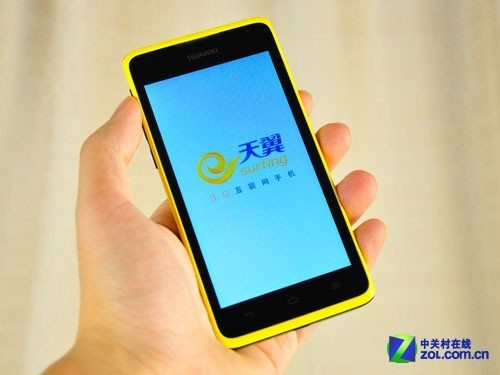
ဟိုေမးဒီစမ္းနဲ႔ ေနာက္ဆံုး Huawei C8813 ၀ယ္ျဖစ္ပါတယ္။
အျဖဴေရာင္ဆိုေတာ့ ၁၁၅၀၀၀ိ ပါ။ CDMA Only (single SIM)ပါ။ မွန္အက်ယ္ ၄.၅ လက္မ၊
Processor 1.2 Dual Core, Internal Memory 1Gb ဆိုေတာ့
အလယ္အလတ္ Spec ေပါ့ဗ်ာ။ သံုးၾကည့္ေတာ့ Touch ေတာ္ေတာ္ေကာင္းပါတယ္။
Process Time လည္းနည္းပါတယ္။ ကင္မရာကလည္း 5Mp ဆိုေပမယ့္ ညဖက္ေတြရိုက္တဲ့အခ်ိန္မွာ
သာမန္အလင္း(မီးေခ်ာင္း)နဲ႔ေတာင္ ျပတ္ျပတ္သားသား ထင္ထင္ရွားရွား ရိုက္လုိ႔ရပါတယ္။
Sony Xperia S နဲ႔ယွဥ္ရိုက္ေတာ့ ထြက္လာတဲ့ပံုခ်င္း(သာမာန္အားျဖင့္ေတာ့) သိပ္အကြာႀကီးမျဖစ္ေနပါဘူး။


သူ႔ရဲ့ေကာင္းတဲ့အခ်က္ေတြေျပာၿပီးေတာ့ မႀကိဳက္တဲ့အခ်က္ေတြေျပာပါဦးမယ္။
ကၽြန္ေတာ္က MEB Talk သံုးပါတယ္။ ႏိုင္ငံျခားကုိဖုန္းေခၚဖုိ႔ပါ။ ဒီ Software က
8813 မွာ ေကာင္းေကာင္းအလုပ္မလုပ္ပါဘူး။ စကားေျပာလို႔မရပဲ Register ျပန္ျပန္လုပ္ေနပါတယ္။
ေနာက္တစ္ခုက PES 2012 ေဘာလံုးဂိမ္းေဆာ့လုိ႔မရပါဘူး (8813D လည္းမရပါ)။ ဒီဖုန္းထက္ Spec နိမ့္တဲ့ဖုန္းေတြမွာေတာင္
ေဆာ့လုိ႔ရေနရဲ့သားနဲ႔ ဒီဖုန္းက်မွမရတာပါ။ ေနာက္တစ္ခုက Compass အလုပ္မလုပ္ပါ(ဒါကေတာ့ ROM ႏွင့္မဆိုင္ပါ)။ ထိုအခ်က္မ်ားေၾကာင့္ ကၽြန္ေတာ္ 8813 ကုိမႀကိဳက္ေတာ့ပါဘူး။
ROM Change ရင္ေရာအဆင္ေျပမလားေတြးရင္း ROM အမ်ိဳးမ်ိဳးေျပာင္းစမ္းပါတယ္။ Bootloader Unlock Code ေတာင္းရပါတယ္။
ပထမဆံုးေတာ့ Original ROM ကုိ Backup ထားရပါတယ္။ SIII ROM ဆိုတာတင္ၾကည့္ပါတယ္။ ဘာမွမထူးပါဘူး UI ေျပာင္းသြားတာပဲရွိပါတယ္။
4.2.2 ROM တစ္ခုရလုိ႔ ေျပာင္းၾကည့္ေတာ့ ဖုန္းလိုင္းေပ်ာက္သြားပါတယ္။ (8813 ROM ေတြက Radio (baseband)ကုိပါ ေျပာင္းေပးပံုရပါတယ္)။
ဒါေပမယ့္ 4.2.2 မွာ PES 2012 တင္ၿပီးေဆာ့လုိ႔ရပါတယ္။ လိုက္ရွာရင္းနဲ႔ ေနာက္ဆံုး MIUI ROM ကိုသြားေတြ႔ပါတယ္။
Android version က 4.1.1 ပါ။


အားလံုးထက္ ပုိေကာင္းတဲ့အခ်က္က CDMA တစ္မ်ိဳးသံုးကုိ GSM ပါသံုးလုိ႔ရေအာင္ေျပာင္းေပးပါတယ္။
ပံုမွာေတာ့ Launcher ေျပာင္းထားလုိ႔ႏွစ္ခုမတူပါ။

SIM Card ေပါက္ကေတာ့ တစ္ေပါက္ထဲပါ။ ဒါေပမယ့္ စက္မပိတ္ခင္မွာ ကုိယ္သံုးခ်င္တဲ့ SIM အမ်ိဳးအစား(CDMA/GSM)ကုိ သတ္မွတ္ေပးလိုက္ပါ။ ၿပီးေတာ့ SIM ကိုလဲၿပီးသံုးလိုက္ရံုပါပဲ။
(*#*#4636#*#* နဲ႔ေျပာင္းရတာမဟုတ္ပါဘူး၊ ဖုန္းထဲမွာပါၿပီးသားပါ Setting>Additional>Main Network မွာ GSM or CDMA ေျပာင္းၿပီး Restart ခ်ရံုပါပဲ။


Network Change တာကုိ SIM ေျပာင္းသံုးခါနီးမွလုပ္ရတာပါ၊ ေနာက္ထပ္ ျပန္မေျပာင္းသမွ် ဘာမွထပ္လုပ္စရာမလိုပါဘူး Restart, Power Off ဘာလုပ္လုပ္ ျပန္မေျပာင္းသြားပါဘူး)
ႏွစ္မ်ိဳးစလံုးမွာ အင္တာနက္သံုးလုိ႔ရပါတယ္။ APN Setting ကုိေတာ့ သက္ဆုိင္ရာ APN ေျပာင္းေပးရပါမယ္။
WCDMA ထည့္ရင္ေတာ့ EDGE Network နဲ႔ပဲအလုပ္လုပ္ပါတယ္ (HSPDA မရပါဘူး) ဖုန္းေျပာရတာေတာ့ အဆင္ေျပပါတယ္။

ေနာက္ၿပီး ကုိယ္သံုးေနတဲ့ Internet Download Speed ကုိလည္း Notification Bar မွာ ျပခိုင္းလုိ႔ရပါတယ္။


Battery Level ကုိ Percent နဲ႔ျပေပးပါတယ္။
တျခားအားသာခ်က္ေသးေသးေလးေတြအမ်ားႀကီးရွိပါေသးတယ္(ဥပမာ ဖုန္းနံပါတ္ေတြႏွိပ္ရင္ စႏၵယားသံထြက္တာတုိ႔၊ Music Player မွာ ဖုန္းကုိလႈပ္လိုက္တာနဲ႔
အပုဒ္ေက်ာ္ေပးတာတုိ႔ စသည္ျဖင့္ ....)

C8813 ကုိ MIUI ROM ေျပာင္းလိုက္ျခင္းျဖင့္ ကၽြန္ေတာ္ေတြ႔သေလာက္ေတာ့ Error မရွိပါ။ Face Unlock အတြက္ေတာ့ application မပါပါ။ မူရင္း ROM မွ
Face Unlock ႏွင့္အဆင္မေျပပါ။ ထုိအခ်က္ကုိ Error ဟုမသတ္မွတ္လုိပါ။ (ROM ေျပာင္းလွ်င္ျဖစ္တတ္ေသာ Camera, Wifi, Wifi Tether, Bluetooth, Bluetooth Tether
အဆင္မေျပျခင္းမ်ားမရွိပါ)။ MIUI version က 3.7.5 ပါ။

ဖုိင္ပမာဏ 232.451 မီဂါဘိုက္ရွိပါတယ္။  (ယခုေျပာျပထားတာေတြဟာ ဖုန္းကုိ ကုိယ္တုိင္ ROM change ဖူးတဲ့အေတြ႔အႀကံဳရွိသူေတြကုိသာ ရည္ရြယ္ၿပီးေျပာျပတာပါ၊ ဘာမွမလုပ္ဖူးရင္ေတာ့
မစမ္းၾကည့္တာအေကာင္းဆံုးပါ။ ေနာက္တစ္ခုက ROM မေျပာင္းခင္မွာ Original Huawei Emotion Icon C8813 ROM ကုိ Backup လုပ္ထားေစခ်င္ပါတယ္။
အဆင္မေျပရင္ျပန္ restore လုပ္လုိ႔ရေအာင္လုိ႔ပါ)


Click Here Download Link
credit ၿပည္ ့ၿဖိဳ း
ref: http://www.myanmaridroidappfree.com


**  Step-1.ေအာက္က Download Button ကိုႏွိပ္လိုက္ပါ  
**  Step-2. "5sec". ေလာက္ေစာင္႕ေပးပါ။

**  Step-3. "  << SKIP AD >>   ".ကိုႏွိပ္ေပးပါ။
**  Step-4. Download Link က်လာပါလိမ္႕မယ္။
**  အဆင္ေျပပါေစဗ်ာ။

Oct 7, 2013

DNS Server ေၿပာင္း နည္းမ်ား

http://2zfzag48f08z9ixyg2gzdgy4z5.wpengine.netdna-cdn.com/wp-content/uploads/2013/09/DNS-Server-720x340.jpg
Domain Name Server (or) DNS ဆိုတာ လူတွေ မှတ်ရလွယ်တဲ့ Web Address (eg. www.google.com)ကို ကွန်ပြူတာတွေ နားလည်တဲ့ IP Addressတွေ အဖြစ်ပြောင်းလဲ ပေးတာပါ။ ဥပမာ သင်က facebook.comလို့ ရိုက်လိုက်တယ်ဆိုပါစို့ ။ DNS Serverက IP Address အဖြစ် ပြောင်းလဲပေးလိုက်ပါတယ်။ အဲဒီအခါကျမှ သင်က facebookကို အသုံးပြုလို့ ရတာပါ။ သင် ၀က်ဆိုက်တစ်ခု ဖွင့်တိုင်း DNS Serverက ကြားထဲကနေ အလုပ် လုပ်ပေးနေတာပါ။ အဲဒီအတွက် အင်တာနက် အမြန်နှုန်းက DNS server ပေါ်မှာလည်း မူတည်ပါတယ်။ လူအများစုက Internet Service Provider(ISP) တွေရဲ့ DNS ကို သုံးကြပါတယ်။ သင့် အင်တာနက် Speed ပိုမိုကောင်းမွန်အောင်လို့ သင့် ISPရဲ့ DNS ကို မသုံးဘဲ တစ်ခြား DNS(google dns,open dns etc:)တွေကို ပြောင်းလဲသုံးနိုင်ပါတယ်။ နောက်ပြီး DNS Serverကို ပြောင်းလဲ အသုံးပြုခြင်းဖြင့် ISPက blocked လုပ်ထားတဲ့ ဆိုက်တွေ၊ region blocked sites တွေကိုလည်း ကြည့်ရှုနိုင်အောင် ပြုလုပ်ပေးနိုင်ပါတယ်။ တစ်ချို့ DNS တွေက Phishing Protection, Parental Control စတာတွေလည်း ပါရှိပါတယ်။ DNS Server ကို ပြောင်းလဲအသုံးပြုဖို့  နည်းတွေကို အောက်မှာ ဆက်ဖတ်ပါ။
On Your Router
သင့်ရဲ့ Network တစ်ခုလုံးအတွက် DNS Serverကို ပြောင်းလဲချင်ရင် Routerကနေ ပြောင်းပါ။ အဲဒီ Network တစ်ခုလုံးမှာ ချိတ်ဆက်နေတဲ့ PCs, Smartphones, Tablets, Game Consolesနဲ့ တစ်ခြား Device တွေ အားလုံးက Router က DNS Server ကို အသုံးပြုတာ ဖြစ်ပါတယ်။ Default အားဖြင့်တော့ Router တွေက Internet Service Providerရဲ့ DNS Server ကို အသုံးပြုကြတာပါ။ Router က DNS Server ကို ပြောင်းလဲ သတ်မှတ်ခြင်းဖြင့် အဲဒီ Network ထဲမှာ ချိတ်ဆက်နေတဲ့ Deviceတွေ အားလုံးက သင်သတ်မှတ်ထားတဲ့ DNS Server ကို အသုံးပြု ကြမှာပါ။
ဒီလိုလုပ်ဖို့ Routerရဲ့ Web Interfaceကို အသုံးပြုပါ။ ပြောင်းလဲနည်းကတော့ သင့်ရဲ့ Router ပေါ်မူတည်ပါတယ်။ ဘယ်လို လုပ်ရမလဲဆိုတာ သင်မသိရင် Router’s Manualမှာ Instructions တွေကို ရှာပြီးလေ့လာပါ။ Default Password ကိုလည်း မှတ်သားပါ။
လေ့လာပြီးရင် Pages တစ်ခုခု မှာ DNS Optionကို တွေ့ရှိရမှာဖြစ်ပြီး DNS Serverကို ပြောင်းလဲပါ။ ဒီလို ပြောင်းလဲခြင်းဟာ Network တစ်ခုလုံးကို အကျိုးသက်ရောက်စေပါတယ်။ ပြောင်းလဲအသုံးပြုဖို့ Google DNS, Open DNS စသဖြင့် အမျိုးမျိုးရှိပြီး Google ကနေ အလွယ်တကူ ရှာဖွေနိုင်ပါတယ်။ အောက်ကပုံမှာ တွေ့မြင်ရတာကတော့ Google DNS Server ဖြစ်ပြီး Primary DNS Serverက  8.8.8.8 ဖြစ်ပြီး Secondary DNS Serverက  8.8.4.4 ဖြစ်ပါတယ်။

Windows – Control Panel
တစ်ခြား Device တွေမှာလည်း DNS Serverကို သီးခြား ပြောင်းလဲအသုံးပြုနိုင်ပြီး Windows မှာ Network Adapter တစ်ခုချင်းစီအတွက် သီးခြား DNS Serverတွေ ပြောင်းလဲ အသုံးပြုနိုင်ပါတယ်။ တကယ်လို့ သင်က Laptop တစ်လုံးထဲမှာ Wireless, Wired Network Connections နှစ်ခုစလုံး အသုံးပြုတယ်ဆိုရင် Wi-Fi, Ethernetစတဲ့ ကွန်နက်ရှင်တွေအတွက် တစ်ခုချင်းစီ သီးခြားပြောင်းလဲပေးရမှာပါ။ Windows မှာ DNS Server ပြောင်းလဲဖို့  Taskbar က Network Icon ပေါ်မှာ Right Click နှိပ်ပြီး Open Network and Sharing Center ကိုနှိပ်ပါ။

ဘယ်ဘက်မှာရှိတဲ့ Change adapter settings ကိုနှိပ်ပါ။

ပြောင်းလဲချင်တဲ့ Network Adapter ပေါ်မှာ Right Click နှိပ်ပြီး Properties ကိုနှိပ်ပါ။

Properties ၀င်းဒိုးပေါ်လာရင် Internet Protocol Version 4 (TCP/IPv4) ကိုရွေးချယ်ပြီး Properties ကိုနှိပ်ပါ။

“Use the following DNS server addresses” ကို ရွေးချယ်ပေးပြီး “Preferred DNS server:”, “Alternate DNS server:” စတာတွေမှာ သင်နှစ်သက်ရာ DNS Server Addressesကို ဖြည့်ပေးပါ။ DNS Server Addressesတွေကို Google ကနေရှာနိုင်ပါတယ်။ အောက်မှာတော့ Google DNS, OpenDNS နှစ်ခုရဲ့ DNS Server Addresses တွေကို ဖော်ပြပေးထားပါတယ်။
Google DNS
Preferred: 8.8.8.8
Alternate: 8.8.4.4
OpenDNS
Preferred: 208.67.222.222
Alternate: 208.67.220.220

Windows – Quick Switching
DNS Servers တွေကို အပေါ်ကနည်းအတိုင်း ပြောင်းလဲ အသုံးပြုရတာ လုပ်ရတဲ့အဆင့်တွေများပြီး အလုပ်ရှုပ်ပါတယ်။ သင့် ဟာ DNS Servers တွေကို အမြဲပြောင်းလဲပြီး အသုံးပြုသူတစ်ယောက်ဆိုရင်တော့ DNS Jumper ဆိုတဲ့ Freeware ကို အသုံးပြုဖို့ အကြံပေးပါတယ်။
DNS Jumperကို သုံးရင် အလွယ်တကူနဲ့ Google Public DNS, OpenDNS စတာတွေ အပြင်တစ်ခြား DNS (၃၉) ခုကို အလွယ်တကူ ပြောင်းလဲသုံးနိုင်ပါတယ်။ နောက်ပြီး DNS Jumperက Fastest DNS တွေကို ရှာပေးနိုင်လို့ အမြန်ဆုံး DNSကို ရွေးချယ် သုံးနိုင်ပါတယ်။ DNS Jumperကို run ပြီး Fastest DNS ကို နှိပ်ပါ။

Find Fastest DNS ကိုႏွိပ္ပါ။

ဒါဆိုရင္ အျမန္ဆံုး DNSကို ေတြ ့ျမင္ႏုိင္ျပီး Apply Fastest DNSကို ႏွိပ္ပါ။
Untitled-9
သင့် ISP ရဲ့ DNS ကို ပြန်ပြောင်းချင်ရင်တော့ star iconကို နှိပ်ပြီး Default DNSကို နှိပ်လိုက်ရင် နဂို DNS ကို ပြန်ပြောင်းပေးမှာပါ။

Windows – Command Line
အပေါ်ကနည်းတွေကို မသုံးဘဲ Commandကို အသုံးပြုနိုင်ပါသေးတယ်။ Command Promptကို Administrator အနေနဲ့ Run ပြီးအောက်က Commandကို ရိုက်ထည့်ပေးပြီး Enter ခေါက်ပါ။ ဒီ Commandကို Batch Files အနေနဲ့လည်း အသုံးပြုနိုင်ပါတယ်။
netsh interface ip set dns name=”Local Area Connection” static 8.8.8.8

On Your Smartphone or Tablet
Android, iOS Device တွေမှာလည်း DNS Serverကို ပြောင်းလဲ အသုံးပြုနိုင်ပါတယ်။ ဒီလို ပြောင်းလဲအသုံးပြုတာက Single Network တစ်ခုတည်းကိုပဲ အကျိုးသက်ရောက်စေပါတယ်။ သဘောက Home Networkမှာ DNS Server ပြောင်းလဲ အသုံးပြုတယ်ဆိုပါစို့ ။ Wi-Fi Network တစ်ခုကို ချိတ်ဆက်ပြီး အသုံးပြုရင် DNS Serverကို ထပ်ပြီး ပြောင်းလဲပေးဖို့ လိုပါတယ်။
ဒီလိုလုပ်ဖို့ Android ရဲ့ Wi-Fi Network List ကိုဖွင့်ပြီး ချိတ်ဆက်မိနေတဲ့ Network ပေါ်မှာ ဖိထားပါ။ Modify Network ကို နှိပ်ပြီး “Show advanced options” ဆိုတဲ့ Check Box မှာ အမှန်ခြစ်ပေးပါ။ IP Settingsမှာ Static ပြောင်းပေးရင် DNS Server ကို ပြောင်းလဲဖို့ ပေါ်လာမှာ ဖြစ်ပါတယ်။

အပေါ်ကနည်းက သင့်ကို အလုပ်ရှုပ်စေတယ်ထင်ရင် DNS Serverကို အလွယ်တကူ ပြောင်းပေးတဲ့ Applicationကို သုံးနိုင်ပါတယ်။ သင့် Android ဖုန်းက Root လုပ်ထားတယ် ဆိုရင်တော့ Set DNS app ကိုသုံးနိုင်ပြီး သင်ပြောင်းချင်တဲ့ DNS Server ကို အလွယ်တကူ ပြောင်းနိုင်ပါတယ်။ Set DNS က သင့်ဖုန်း Network တစ်ခုကို ချိတ်ဆက်မိပြီဆိုတာနဲ့ DNS Server ကို အလိုလို ပြောင်းပေးနိုင်ပါတယ်။

iOS Device တွေမှာလည်း ဒီနည်းအတိုင်း ပြောင်းနိုင်ပါတယ်။ Wi-Fi Settings ကိုသွားပြီး ချိတ်ဆက်မိနေတဲ့ Networkက Arrowကို Tap တစ်ချက်နှိပ်ပါ။ DNS fieldကို တစ်ချက်နှိ်ပ်ပြီး နှစ်သက်ရာ DNS Serverကို ပြောင်းနိုင်ပါတယ်။
Windows PCမှာ DNS Server ပြောင်းပြီးရင်တော့ အကျိုးသက်ရောက်စေဖို့  DNS Cacheကို Flush လုပ်ပေးရပါမယ်။ ဒီလို လုပ်ဖို့အောက်က Commandကို Command Promptမှာ ရိုက်ပေးပါ။ DNS Jumperကို အသုံးပြုရင်တော့ Flush DNS ပြုလုပ်ဖို့ Function ပါရှိပါတယ်။

refer link http://ict.com.mm

Oct 5, 2013

Android APK တစ္ခုကို Edit လုပ္ၾကည္႔ျခင္း


1. ပထမဆံုး ကၽြန္ေတာ္တို႔ ကြန္ပ်ဴတာမွာ jre(java runtime environment) ရွိဖို႔လိုပါတယ္။ ေအာက္ကလင့္မွာ ေဒါင္းၿပီး ကြန္ပ်ဴတာမွာ install လုပ္ထားပါ။
http://uploadingit.com/file/egvgnaw76d6q82uv/jre-7u25-windows-i586%20by%20myanaungtharr.rar


2. ၿပီးရင္ ေအာက္က ဖိုင္ ႏွစ္ခုကို ေပးထားတဲ လင့္မွာ ေဒါင္းလုပ္ဆြဲပါ။
apktool1.5.2.tar.bz2
apktool-install-windows-r05-ibot.tar.bz2
အဲဒီ ဖိုင္ ႏွစ္ခုကို winrar နဲ႔ extract ျဖည္ခ်လိုက္ပါ။ အထဲမွာ အားလံုးေပါင္း ဖိုင္သံုးခုရလာပါမယ္။
aapt.exe
apktool.bat
apktool.jar ဆိုတဲ့ ဖိုင္သံုးခုပါ။
3. Desktop ေပၚမွာ folder အသစ္ တစ္ခု ကို နာမည္ေပးၿပီး ေဆာက္လိုက္ပါ။ဥပမာ….folder နာမည္ကို test ဆိုၿပီး ေပးလိုက္ပါ။ ခုနက ရလာတဲ့ ဖိုင္သံုးခုကို အဲဒီ test ဆိုတဲ့ folder ထဲမွာ ကူးထည္႔ထားေပးပါ။ ေအာက္ကပံုေလးကိုၾကည္႔ပါ။


4. မိမိ source code လိုခ်င္ေသာ apk file ကို test ဆိုတဲ့ folder ထဲကို ကူးထည္႔ပါ။ ကၽြန္ေတာ္က Battery Indicator Pro (2.3.2).apk ဆိုတဲ့ apk ေလးနဲ႔ နမူနာ လုပ္ျပပါမယ္။ ပံုေလးကို ၾကည္႔ပါ။


5. test ဆိုတဲ့ folder ရဲ႕ လြတ္တဲ့ တစ္ေနရာမွာ keyboard ကေန shift key ကို ဖိထားၿပီး right click ႏွိပ္လိုက္ပါ။ ၿပီးရင္ ပံုမွာ ျပထားတဲ့အတိုင္း Open command window here ကို ေရြးပါ။ cmd.exe box တစ္ခုက်လာပါမယ္။ ေအာက္ကပံုေလးေတြကို ဆက္ၾကည္႔သြားပါ။


6. ကဲ….command ေလးတစ္ခုရိုက္ရေအာင္။
apktool decode “Battery Indicator Pro (2.3.2).apk” (apk file name က မိမိတို႔ decode လုပ္ခ်င္တဲ့ apk ရဲ႕ file name ေနာ္….ကၽြန္ေတာ္က Battery Indicator Pro (2.3.2).apk နဲ႔ နမူနာလုပ္ျပတာဆိုေတာ့ ဒီအတိုင္းရိုက္ရပါတယ္။) ေအာက္ကပံုကိုၾကည္႔ပါ။

ေအာက္ကပံုေလးအတိုင္းရလာပါမယ္။

ကၽြန္ေတာ္တို႔ ေဆာက္ထားတဲ့ test ဆိုတဲ့ folder ထဲမွာလည္း Battery Indicator Pro (2.3.2) ဆိုတဲ့ folder ေလးတစ္ခုေရာက္လာပါမယ္။ပံုေလးေတြၾကည္႔သြားေနာ္။

အဲဒီ folder ေလးကိုဖြင့္ၾကည္႔လိုက္ရင္ AndroidManifest.xml ဆိုတဲ့ file ေလးအပါအ၀င္ စုစုေပါင္း file ေလးခုပါပါတယ္။ အဲဒီ AndroidManifest.xml ေလးကို ဖြင့္ၾကည္႔ရင္ေအာက္ကပံုေလးထဲကအတိုင္း apkရဲ႕ coding အခ်ိဳ႕ကိုရပါမယ္။ ခနထားလိုက္ပါ။


7.  test ဆိုတဲ့ folder ထဲက ကၽြန္ေတာ္တို႔ decode လုပ္မယ့္ Battery Indicator Pro (2.3.2).apk ကို Battery Indicator Pro (2.3.2).apk.zip ဟုနာမည္ေျပာင္းေပးပါ။ သူက file extension ကို ေျပာင္းမွာလား လာေမးရင္ Yes ကိုေရြးလိုက္ပါ။ေအာက္ကပံုေလးကိုၾကည္႔ပါ။

ရလာတဲ့ zip file ေလးကို ပံုထဲကအတိုင္း extract လုပ္ေပးပါ။

ကဲ…ဒါဆို ေအာက္က ပံုထဲကအတိုင္း စုစုေပါင္း folder ေရာ file ေရာ ေျခာက္ခုရသြားပါၿပီ။

7.  အဆင့္ေတာ့မ်ားပါတယ္။ ဒါေပမယ့္ တစ္ခုခ်င္း ေသေသခ်ာခ်ာေလး လုပ္သြားပါ။ မခက္ပါဘူး။
http://code.google.com/p/dex2jar/downloads /detail?name=dex2jar-0.0.9.13.zip&can=2&q= 

မွာ dex2jar-0.0.9.13.zip ကို download ဆြဲပါ။test ဆိုတဲ့ folder ထဲသို႔ ကူးထည္႔ပါ။ ၿပီးရင္ extract ျဖည္ခ်ၿပီး ေအာက္ကပံုအထိေရာက္ေအာင္ သြားဖြင့္ထားပါ။


8. ခုနက apk ကို နာမည္ေျပာင္း၊ extract လုပ္ထားတဲ့ Battery Indicator Pro (2.3.2).apk ဆိုတဲ့ folder ေလးကိုဖြင့္လိုက္ပါ။ ေအာက္ကပံုအတိုင္း file စုစုေပါင္း 5 ခုရွိတာေတြ႔တယ္ေနာ္။ အဲဒီအထဲက classes.dex ကို ပံုထဲမွာ ျပထားတဲ့အတိုင္း dex2jar.bat ထဲသို႔ mouse နဲ႔ drag လုပ္ၿပီး ဆြဲထည္႔လိုက္ပါ။

9. အဲဒါဆိုရင္ Battery Indicator Pro (2.3.2).apk ဆိုတဲ့ folder ထဲမွာ classes_dex2jar.jar ဆိုတဲ့ နာမည္နဲ႔ file ေလးတစ္ခု ထပ္ရလာပါမယ္။ အဲဒီေကာင္ေလးကို ပံုထဲကအတိုင္း extract လုပ္လုိက္ပါ။ classes_dex2jar ဆိုတဲ့ folder ရလာပါၿပီ။ အဲဒီ folder ထဲမွာ .class နဲ႔ ဆံုးတဲ့ class file ေတြရွိပါတယ္။ ရႈပ္မ်ားသြားၾကၿပီလားမသိဘူး…..
ကၽြန္ေတာ္တို႔ အဓိက လိုခ်င္တာေအာက္ကပံုထဲကျပထားတဲ့ .class file ေတြပါ။ ဒါေတြကို  Decompiler နဲ႔ decompile လုပ္လိုက္ရင္ေတာ့ ကၽြန္ေတာ္တို႔ လိုခ်င္တဲ့ source code ေတြ ရၿပီေပါ့ဗ်ာ။


10. Decompiler ကို ေအာက္ကလင့္မွာ ေဒါင္းလုပ္ဆြဲပါ။
http://uploadingit.com/file/s4jifdnbegygegxv/djdecompiler%20312%20by%20myanaungtharr.zip

 credit by  ျမန္ေအာင္သားၿဖိဳးၾကီး

Apple မွာ Musicနဲ႔ Data ေတြကို လြယ္ကူစြာ Transfer လုပ္ႏိုင္မယ့္ iMobie PhoneTrans Pro3.6.0 with Key/Crack


Apple က iPhone5, iPad min, iPod Touch 5 နဲ႔ တျခား iOS Decice ေတြမွာ Music နဲ႔ Data ေတြကို Transfer လုပ္ရမွာ ဒီေဆာ့ဖ္၀ဲ ေလးက ကူညီေပးပါလိမ့္မယ္။ Licence အတြက္ key ေလးပါပါေတာ့ သံုးရတာ အဆင္ေျပမွာပါ။

With newly designed PhoneTrans Pro, you are now capable of transferring everything to your iPhone 5, iPad mini, iPod touch 5 and all the iOS Device as well. PhoneTrans Pro brings you a shortcut to keep everything safe and duplicable. It will help you easily copy music or game progress to new iPhone and iPad or even backup them to iTunes library on a computer. 


ေအာက္ကလင့္မွာ ေဒါင္းပါခင္ဗ်ာ။


 credit  ျမန္ေအာင္သားၿဖိဳးၾကီး 

Smart Google Apps Installer(4.0.3 မွ 4.2.2 ထိ Google App ေတြကို လြယ္လြယ္ကူကူသြင္းၾကမယ္)


Android 4.0.3 မွ 4.2.2 အထိ Google App ေတြကို လြယ္ကူစြာ သြင္းႏိုင္မယ့္ ကိုေက်ာ္စြာသြင္ရဲ႕ Smart GApps Installer ေလးပါ။

GApps Installer ေတြ ပံုစံအမ်ိဳးမ်ိဳး အိုင္ဒီယာအမ်ိဳးမ်ိဳးနဲ႔ လူေတာ္ေတာ္မ်ားမ်ား လုပ္ေနၾကတာပါပဲ... ဒါေပမယ့္ ေနာက္ထြက္တဲ့ G610 လို ဖုန္းေတြနဲ႔ သိပ္အဆင္မေျပတာလဲ သိတဲ့အတိုင္းပါပဲ... ဒါ့ေၾကာင့္ ဒီ Tool ေလးကို လုပ္ျဖစ္သြားတာပါ... Smart GApps Installer လို႔ အမည္ေပးထားၿပီး... လက္ရွိမွာ Android Version 4.0.3 မွ 4.2.2 အထိ အလုပ္လုပ္ပါတယ္... ဒီ Tool ေလးကို သံုးဖို႔ Root Access လိုအပ္ပါတယ္... Custom Recovery ရွိရန္ မလိုအပ္ပါ...


ေအာက္ကလင့္မွာ ေဒါင္းပါခင္ဗ်ာ။


Credit to: Kyaw Swar Thwin     
                 ျမန္ေအာင္သားၿဖိဳးၾကီး 

Huawei C8813 မွာ ၁၅၀၀ MEC SIM Card မသိေတာ့တဲ့ Error ေျဖရွင္းနည္း


ကၽြန္ေတာ္တို႔ Huawei C8813 မွာ firmware update လုပ္မိလို႔ Build Number ျမင့္သြားရင္ 1500 တန္ MEC Sim Card ကို မသိေတာ့ပါဘူး။ Build Number က B175 ျဖစ္သြားရင္ အမ်ားဆံုးျဖစ္တတ္ပါတယ္။ အဲဒီလိုျဖစ္သြားရင္ Build Number B169 ကို downgrade ျပန္ဆင္းရပါတယ္။ ပံုမွန္ B169 dload file နဲ႔ downgrade ျပန္ဆင္းလို႔မရပါဘူး။

ေအာက္ကဖိုင္ေလးကို ေဒါင္းပါ။
ရလာတာကို ျဖည္ခ်ေပးပါ။ အထဲက UPDATE.APP ကို dload ဆိုတဲ့ folder ထဲ ထည္႔ၿပီး micro sd card ထဲကူးထည္႔ပါ။ ပံုမွန္ Huawei firmware တင္သလို Volume -,+,power ခလုတ္သံုးခုႏွိပ္ၿပီး တင္လိုက္ပါ။
ကဲ...ၿပီးရင္ေတာ့ Huawei C8813 B169 firmware ေလးကို ေဒါင္းၿပီး အထဲက dload ေလးနဲ႔ firmware downgrade လုပ္လို႔ရပါၿပီ။ အားလံုးၿပီးလို႔ Build Number B169 နဲ႔ firmware တက္လာရင္ 1500 MEC Sim Card ကို သံုးလို႔ရပါၿပီ ခင္ဗ်ာ။


downgrade ဆင္းႏိုင္ဖို႔အတြက္ ေအာက္ကဖိုင္ေလးကို ေဒါင္းပါ။

C8813 B169 firmware ကိုေတာ့ ေအာက္မွာေဒါင္းပါ။
Credit to: myanmarmobileappstore/mm-mpxteam.net ႏွင့္ Credit ေပးထိုက္သူအားလံုးကို Credit ေပးပါတယ္ခင္ဗ်ာ။

Followers